
com.android.phone进程意外停止/已停止运行的原因及解决方法
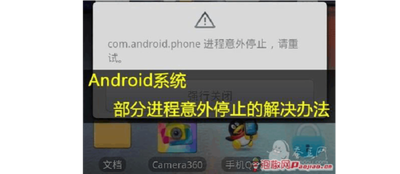
com.android.phone进程意外停止/已停止运行的原因及解决方法
原因分析
com.android.phone进程意外停止或已停止运行可能由多种因素引起,主要包括以下几点:
系统资源不足
当手机运行环境发生变化,如刷机或ROOT后,可能会导致系统资源分配出现问题,特别是在程序后台运行时,系统资源不足时自动杀死该进程以获取更多资源,导致进程无法恢复前一状态而崩溃。
SIM卡残留数据出错
刷机或ROOT后,SIM卡残留数据出错可能导致接电话时数据无法对应,触发Android系统的启动预警机制,自动切断通话进程。
软件冲突或误操作
安装的某些应用程序可能会与设备的设置程序发生冲突,或者由于用户权限扩大导致误删系统个别文件,影响com.android.phone进程的正常运行。
解决方法
针对上述原因,可以采取以下几种解决方法:
清除用户数据(双清)
- 将手机关机。
- 同时按住音量上键+Home键+电源键,进入Recovery模式。
- 在Recovery模式下执行双WIPE操作,即清除数据和缓存。
- 选择
wipedata/factoryreset并确认。 - 选择
wipecachepartition并确认。
清理应用缓存和数据
- 进入手机的设置界面,找到应用管理器或应用列表。
- 选择出现问题的应用,清除其缓存和数据。
更新系统和应用
- 检查是否有可用的系统更新,并进行更新。
- 打开Google Play商店或其他应用市场,找到并更新
com.android.phone应用。
卸载并重新安装应用
如果清除缓存和数据以及更新应用版本仍然无法解决问题,可以考虑卸载应用并重新安装,以确保应用的安装文件完整。
检查手机存储空间
确保手机有足够的存储空间,删除不需要的文件或应用,释放空间以确保应用正常运行。
使用开发者选项进行调试
对于高级用户或开发人员,可以尝试在开发者选项中进行调试,如启用USB调试、模拟应用崩溃等功能,帮助确定问题的具体原因。
清理系统缓存
- 进入设备的设置菜单,找到"存储"或"内存"选项,点击"清除缓存"按钮。
- 等待清理完成后,重新启动设备,看是否解决问题。
卸载冲突应用
- 检查最近安装的应用程序,卸载可能与系统设置冲突的应用。
- 进入设备的设置菜单,找到"应用程序"或"应用管理"选项,选择要卸载的应用,点击"卸载"按钮进行操作。
优化系统资源
- 删除一些不常用的应用程序,释放设备的系统资源。
- 进入设备的设置菜单,找到"应用程序"或"应用管理"选项,选择要删除的应用,点击"卸载"按钮进行操作。
通过以上方法,可以有效解决com.android.phone进程意外停止或已停止运行的问题。如果问题仍然存在,建议联系设备厂商或专业的技术支持人员寻求帮助。
本篇文章所含信息均从网络公开资源搜集整理,旨在为读者提供参考。尽管我们在编辑过程中力求信息的准确性和完整性,但无法对所有内容的时效性、真实性及全面性做出绝对保证。读者在阅读和使用这些信息时,应自行评估其适用性,并承担可能由此产生的风险。本网站/作者不对因信息使用不当或误解而造成的任何损失或损害承担责任。