
电脑关机时停止响应的解决方法
一、软件相关解决方法
- 优化启动项
- 可以通过“开始→运行”中键入“Msconfig”命令,在弹出的“系统配置实用程序”对话框,单击“启动”标签项,将一些不常用程序前面的钩去掉,减少随系统启动的程序,因为系统运行后加载的文件太多,可能导致关机时停止响应。
- 清理软件程序
- 卸载C盘原有的一些软件程序,重新安装到D盘或其它盘,并且在以后安装新的软件时尽量避开C盘,进而释放C盘空间,也可以加快关机速度,因为C盘是系统盘,程序太多会直接影响电脑关机速度。
- 扫描病毒和恶意程序
- 使用杀毒工具与安全卫士对电脑进行全盘扫描以及对插件进行扫描,排除病毒与一些恶意插件的干扰,中毒或者中恶意程序可能导致电脑关机停止响应,因为这些程序会偷偷做一些处理或者对系统文件已经造成了破坏。
- 检查并停用不必要的服务
- 右键点击“我的电脑”,选择“管理”,并在“服务和应用”项中选择“服务”项目,在右侧的窗口中将不必要的服务停用,不过停用前一定要仔细阅读当前服务的文字说明。
二、系统设置相关解决方法
- 调整注册表设置
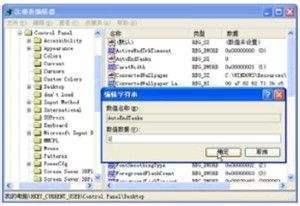
- 打开注册表编辑器(在开始菜单的搜索框中输入regedit),找到HKEY_LOCAL_MACHINE/SYSTEM/CurrentControlSet/Control项打开,在右边找到WaitToKillServiceTimeOut项,Windows7默认数值是12000(代表12秒),可适当修改低一些,比如5秒或是7秒,这样可以让系统的关机速度加快,可能解决关机停止响应的问题。
- 调整电源管理设置
- 进入控制面板,找到电源选项,更改高级电源设置,恢复一下默认设置,不合理的电源管理设置可能会影响关机速度。
- 设置虚拟内存
- 设置更合理的虚拟内存,比如虚拟内存最小值为物理内存1.5 - 2倍,最大值为物理内存的2 - 3倍,这样能在一定程度上提升系统的性能可能解决关机停止响应的问题。
三、磁盘相关解决方法
- 磁盘清理和碎片整理
- 利用磁盘碎片整理来加快关机速度。打开开始菜单,定位到所有程序 - 附件 - 系统工具,找到磁盘碎片整理程序并启动,选中C盘,然后点击窗口底部的分析磁盘,分析完成后点击磁盘碎片整理按钮整理磁盘碎片,也可以直接点击磁盘碎片整理按钮,无需分析磁盘碎片。还可以使用电脑安全清理卫士,点击电脑清理项,然后在界面中点击一键清理清理垃圾文件。
四、声音相关解决方法
- 检查并去除关机声音
- 如果在关机或注销时设置了声音文件,此声音文件破坏也会导致出现关机停止响应的问题,可以到“控制面板→声音和音频设置”中将声音去掉。
五、硬件相关解决方法
- 检查硬件驱动故障
- 进入设备管理器查看有没有硬件驱动不正常,硬件驱动程序存在不兼容或者过时的情况可能会导致系统运行不稳定,出现关机停止响应的现象。
本篇文章所含信息均从网络公开资源搜集整理,旨在为读者提供参考。尽管我们在编辑过程中力求信息的准确性和完整性,但无法对所有内容的时效性、真实性及全面性做出绝对保证。读者在阅读和使用这些信息时,应自行评估其适用性,并承担可能由此产生的风险。本网站/作者不对因信息使用不当或误解而造成的任何损失或损害承担责任。