
Vista修改注册表禁用控制面板
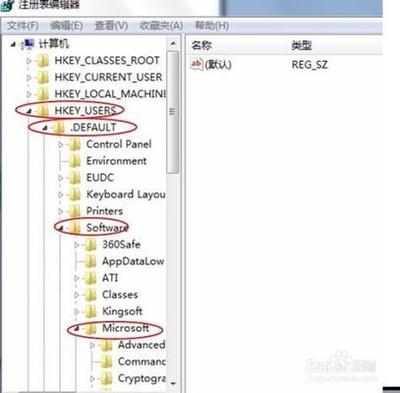
Vista修改注册表禁用控制面板的方法
- 全面禁用控制面板
- 步骤:启动注册表编辑器,打开”HKEY_CURRENT_USER\Software\Microsoft\Windows\CurrentVersion\Policies\Explorer”子项,接着在Explorer子项中新建一个名为NoControlPanel的双字节值项,并将该值项的数值数据设置为1,,退出注册表编辑器并重新注销或重启。
- 效果:在重启之后,查看电脑的”设置”菜单,就会发现不存在控制面板了。当用户右键点击计算机属性时,就会出现限制窗口,显示”本次操作由于这台计算机的限制而被取消。请与您的系统管理员联系”字样。
- 隐藏/显示控制面板中的指定项
- 隐藏指定项
- 步骤:打开”HKEY_CURRENT_USER\Software\Microsoft\Windows\CurrentVersion\Policies\Explorer”子项,在Explorer子项中建立一个名为DisallowCpl的双字节值项,并将该值项数据设置为1,在Explorer子项中再新建一个名为DisallowCpl的子项,并在该子项中新建一个名为1的字符串值项,并将该值项的数值数据设置为intl.cpl(这里以对控制面板中的区域和语言选项进行限制为例),其他项目想要隐藏可按照此方式修改对应的值项数据。
- 效果:被设置的项目将被隐藏,其他项目照显无误。
- 显示指定项(其他都不显示)
- 步骤:打开”HKEY_CURRENT_USER\Software\Microsoft\Windows\CurrentVersion\Policies\Explorer”子项,在其内新建一个名为RestrictCpl的双字节值项,并将该值项的数值数据设置为1,继续在其内新建一个名为RestrictCpl的子项,在它里面新建一个名为1的字符串值项,并将该值项的数值数据设置为intl.cpl(这里以区域和语言选项为例),退出注册表,重新注销或启动。
- 效果:重新启动机器后,就会发现控制面板可以打开了,里面的项目只有一个区域和语言选项(这里是按照上述步骤设置的结果,可根据实际修改的值项数据显示不同项目),其他都隐藏了。
- 隐藏指定项
- 隐藏internet选项中的选项卡
- 隐藏常规项
- 步骤:打开”HKEY_CURRENT_USER\Software\Policies\Microsoft”子项,新建一个internetexplorer子项,并在该子项内建立一个名为controlpanel的子项,并在controlpanel中新建一个名为generaltab双字节值项,并将数值设置为1,关闭注册表重新启动机器。
- 效果:可以打开internet选项,发现常规选项夹不见了。
- 隐藏安全项(其他项同理)
- 步骤:在controlpanel的子项(上述步骤创建的internetexplorer子项内的controlpanel子项)中建立一个名为securitytab双字节值项,并将其数值设为1,关闭注册表重新启动机器。
- 效果:可以打开internet选项,发现安全选项夹不见了。
- 隐藏常规项
- 隐藏文件夹选项
- 步骤:打开”HKEY_CURRENT_USER\Software\Microsoft\Windows\CurrentVersion\Policies\Explorer”子项,在其中建立一个名为nofolderoptions的双字节值项,并使其数值为1,退出注册表重新启动机器。
- 效果:打开控制面板,会发现文件夹选项不见了。
- 禁止添加打印机
- 步骤:打开”HKEY_CURRENT_USER\Software\Microsoft\Windows\CurrentVersion\Policies\Explorer”子项,在其中新建一个名为NOaddPrinter的双字节值项,并使其数值为1,退出注册表重启机器。
- 效果:打开设置中的打印机,尽管可以点击右键选择”添加打印机”,但显示此操作被禁止的提示窗口。
本篇文章所含信息均从网络公开资源搜集整理,旨在为读者提供参考。尽管我们在编辑过程中力求信息的准确性和完整性,但无法对所有内容的时效性、真实性及全面性做出绝对保证。读者在阅读和使用这些信息时,应自行评估其适用性,并承担可能由此产生的风险。本网站/作者不对因信息使用不当或误解而造成的任何损失或损害承担责任。