
Vista 修改注册表全面禁用控制面板
Vista 修改注册表全面禁用控制面板
在Vista操作系统中,可以通过修改注册表来全面禁用控制面板。这种方法适用于网络维护人员,他们可能希望限制用户对系统设置的更改。以下是详细的步骤和方法:
启动注册表编辑器
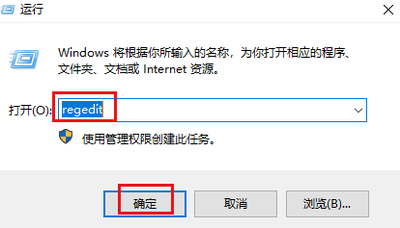
首先,你需要启动注册表编辑器。在Vista中,你可以通过在开始菜单搜索栏输入“regedit”来找到注册表编辑器并打开它。
打开特定子项
在注册表编辑器中,你需要导航到以下路径:
HKEY_CURRENT_USER\Software\Microsoft\Windows\CurrentVersion\Policies\Explorer
新建值项
在Explorer子项中,新建一个名为“NoControlPanel”的双字节值项,并将该值项的数值数据设置为“1”。
重启电脑
完成上述步骤后,退出注册表编辑器并重新注销或重启电脑。重启之后,你会发现控制面板已经被禁用了。
隐藏/显示控制面板中的指定项
如果你想隐藏控制面板中的特定项,可以在Explorer子项中建立一个名为“DisallowCpl”的双字节值项,并将该值项数据设置为“1”。然后,在DisallowCpl子项中新建一个名为“1”的字符串值项,并将该值项的数值数据设置为需要隐藏的控制面板项目的cpl文件名(例如intl.cpl表示区域和语言选项)。
隐藏Internet选项中的选项卡
如果你想隐藏Internet选项中的选项卡,可以在“HKEY_CURRENT_USER\Software\Policies\Microsoft”子项下新建一个名为“internetexplorer”的子项,并在该子项内建立一个名为“controlpanel”的子项。然后,在controlpanel中新建一个名为“generaltab”或“securitytab”的双字节值项,并将数值设置为“1”。
禁止添加打印机
如果你想禁止用户添加打印机,可以在Explorer子项中新建一个名为“NOaddPRinter”的双字节值项,并将其数值设为“1”。
请注意,修改注册表是一项风险较高的操作,建议在修改前备份注册表或整个系统,以防出现问题。