
Vista系统摄像头无法打开的解决方法
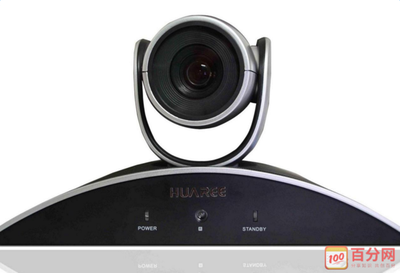
Vista系统摄像头无法打开的解决方法
检查硬件连接
确保摄像头没有被物理上遮挡或损坏。如果是外接摄像头,检查连接线是否正常连接。尝试将摄像头连接到另一台电脑,以确定问题是否与摄像头本身有关。
具体步骤
- 检查摄像头盖:部分笔记本电脑配备摄像头盖,如盖子被关闭,摄像头将无法工作。
- 检查USB端口:对于使用外接摄像头的用户,确保摄像头正确连接到USB端口,可以尝试更换不同的USB端口进行测试。
- 检查物理开关:部分笔记本电脑有摄像头的物理开关或快捷键,确保开关被开启。
更新驱动程序
摄像头的正常运行依赖于正确的驱动程序。如果驱动程序损坏、过期或不兼容,会导致电脑摄像头打不开。可以通过设备管理器更新驱动程序,或者访问摄像头制造商的官方网站下载最新的驱动程序。
具体步骤
- 右键单击【此电脑】,选择【管理】。
- 在左侧面板中,展开【设备管理器】。
- 找到【摄像头】或【图像设备】,右键单击选择【更新驱动程序】。
- 选择【自动搜索更新的驱动程序】。
解决背景应用占用摄像头问题
有时,应用程序可能在后台占用摄像头资源,导致其他应用无法打开摄像头。可以通过任务管理器查找并结束占用摄像头资源的应用程序。
具体步骤
- 按下【Ctrl+Shift+Esc】组合键,打开任务管理器。
- 在【进程】选项卡中,查找占用摄像头资源的应用程序,然后结束它们的任务。
- 尝试重新打开摄像头应用程序。
使用摄像头测试工具
可以使用专门的摄像头测试工具来测试摄像头是否能够正常显示画面。这些工具通常支持多个摄像头同时测试,判断摄像头是否出现问题。
具体步骤
- 下载并安装摄像头测试工具。
- 连接摄像头后,通过工具测试摄像头是否能够正常显示画面,并支持截图功能。
重置系统设置
如果上述方法仍未能解决问题,可以尝试重置系统设置或进行系统还原。这可以帮助恢复系统的默认状态,解决摄像头无法打开的问题。
具体步骤
- 打开"控制面板",选择"系统和安全"。
- 点击"系统",选择"系统保护",然后选择"系统还原"。
- 选择一个恢复点,按照提示完成系统还原操作。
联系专业技术支持
如果以上所有方法均无法解决摄像头未检测到的问题,建议联系专业技术支持或笔记本电脑制造商的售后服务。技术人员可以提供更深入的诊断和维修服务。
通过以上步骤,您应该能够解决Vista系统摄像头无法打开的问题。如果问题仍然存在,建议寻求专业帮助以确保问题得到妥善解决。
本篇文章所含信息均从网络公开资源搜集整理,旨在为读者提供参考。尽管我们在编辑过程中力求信息的准确性和完整性,但无法对所有内容的时效性、真实性及全面性做出绝对保证。读者在阅读和使用这些信息时,应自行评估其适用性,并承担可能由此产生的风险。本网站/作者不对因信息使用不当或误解而造成的任何损失或损害承担责任。