
笔记本摄像头如何打开 笔记本电脑打开摄像头的方法
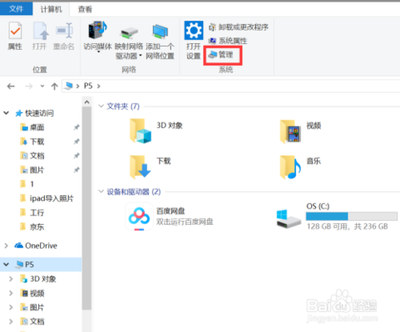
笔记本电脑打开摄像头的方法
使用快捷键打开摄像头
- 操作步骤:按下键盘上的【Fn】键,并同时按下一个带有摄像头图标的功能键。提示:电脑的型号不同,摄像头图标所在的位置也会有所区别,但通常是【F2】、【F4】【F5】或者【F6】。
使用相机应用打开摄像头
Windows系统
- 按下【win+s】,在搜索栏中搜索并进入【相机】;
- 如果是第一次使用摄像头,系统会要求你授予应用访问摄像头的权限,点击【允许】;
- 相机应用将打开,摄像头会自动启动,显示摄像头捕捉到的画面。
其他操作系统
- Mac系统:点击屏幕左上角的苹果图标,选择“系统偏好设置”,然后点击“安全性与隐私”,再点击“隐私”选项卡,选择“相机”,然后点击左下角的“允许”按钮。
使用设置打开摄像头
Windows系统
- 进入【设置】中,找到【隐私】窗口;
- 在左侧菜单中,点击【摄像头】;
- 在【允许应用访问您的摄像头】下,确保开关处于【打开】状态;
- 此时,可以在下方看到应用程序列表,允许或禁止特定应用程序访问摄像头。
使用设备管理器打开摄像头
- 按下【Win+X】,选择【设备管理器】;
- 展开【照相机】,右键单击内置摄像头的名称,并选择【启用】,此时摄像头可开启。
使用快捷方式打开摄像头
- 按下【Win+R】组合键,打开运行对话框;
- 输入【mmsys.cpl】并按回车键,打开声音属性窗口;
- 切换到【录制】选项卡,找到内置摄像头,并右键单击选择【启用】;
- 点击【确定】保存更改。
特定品牌笔记本的摄像头打开方法
戴尔笔记本
- 进入系统后点击左下方的windows图标。
- 点击后在上方的程序中,找到戴尔笔记本相机的应用进入。
- 点击进入到相机界面,就可以打开戴尔的摄像头,点击右侧也可以进行拍照。
- 同时在使用QQ或者微信时,也可以点击视频聊天的图标。点击后,同样可以打开戴尔笔记本的摄像头。
注意事项
- 在使用摄像头时,请注意隐私和安全问题,只允许可信任的应用程序访问摄像头。
- 如果电脑设置将摄像头关闭了,可以通过更改设置来打开摄像头。
通过以上方法,您应该能够顺利打开笔记本电脑的摄像头。如果遇到任何问题,建议查阅笔记本电脑的用户手册或联系技术支持获取帮助。
本篇文章所含信息均从网络公开资源搜集整理,旨在为读者提供参考。尽管我们在编辑过程中力求信息的准确性和完整性,但无法对所有内容的时效性、真实性及全面性做出绝对保证。读者在阅读和使用这些信息时,应自行评估其适用性,并承担可能由此产生的风险。本网站/作者不对因信息使用不当或误解而造成的任何损失或损害承担责任。