
修改路径,让vista自动识别U盘
修改路径,让Vista自动识别U盘
问题背景
在Vista系统下,有时我们插入U盘,系统认不出来U盘,让计算机搜索自动安装,居然提示无法找到驱动。这可能是由于系统原来的路径出现问题,或者是优化Vista时不小心删除了自带的驱动。
可能的原因
- 系统路径问题:系统默认的驱动搜索路径可能出现了问题。
- 驱动丢失:优化Vista时可能不小心删除了自带的驱动。
解决方案
修改驱动搜索路径
- 定义搜索路径:在搜索驱动时,可以尝试将搜索路径定义为
C:\Windows\winsxs或C:\Windows\System32\DriverStore\FileRepository。 - 验证路径:确保磁盘管理里已发现了这个新盘,但无法驱动,更不能进行任何操作。
- 安装驱动:将驱动文件夹定位在上述路径,顺利安装完驱动。
使用硬件ID设置指定U盘
- 插入U盘:先将U盘插入到Vista系统中,让系统可以正常使用U盘。
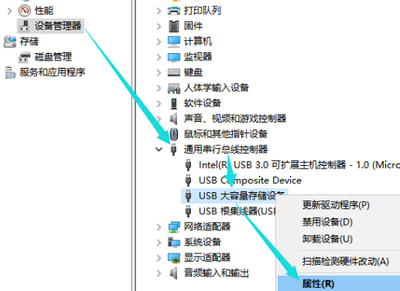
- 进入设备管理器:打开“控制面板”,双击“设备管理器”,展开“便携设备”。
- 获取硬件ID:在U盘的属性窗口中点击“详细信息”标签,复制“硬件ID”。
- 配置通用串行总线控制器:复制“通用串行总线控制器”中“USB大容量存储设备”的硬件ID。
- 设置只识别指定U盘:通过设置硬件ID,可以让系统只能使用指定的U盘。
注意事项
- 在进行任何设置更改之前,请确保备份重要数据,以防万一。
- 如果你不熟悉这些操作,建议寻求专业人士的帮助。
通过以上步骤,你应该能够在Vista系统中成功识别并自动挂载U盘。希望这些信息对你有所帮助!
本篇文章所含信息均从网络公开资源搜集整理,旨在为读者提供参考。尽管我们在编辑过程中力求信息的准确性和完整性,但无法对所有内容的时效性、真实性及全面性做出绝对保证。读者在阅读和使用这些信息时,应自行评估其适用性,并承担可能由此产生的风险。本网站/作者不对因信息使用不当或误解而造成的任何损失或损害承担责任。