
U盘启动菜单如何修改
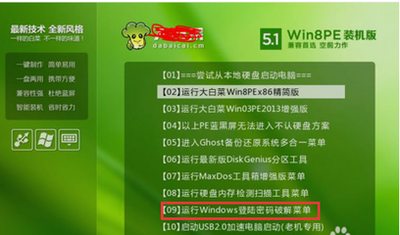
U盘启动菜单修改指南
通过修改menu.lst文件修改U盘启动菜单
-
基本步骤
修改U盘启动菜单的第一步是编辑U盘根目录下的menu.lst文件。这个文件包含了启动选项的配置信息。你可以根据自己的需要添加或删除启动项,并修改每个启动项的描述。 -
示例配置
以下是一个简单的menu.lst文件示例:
```plaintext title 启动第一硬盘第一主分区(hd0,0)上的操作系统 rootnoverify (hd0,0) makeactive chainloader +1
title 启动第一硬盘第二主分区(hd0,1)上的操作系统 rootnoverify (hd0,1) makeactive chainloader +1
title 启动Windows NT/2000/XP/2003 find --set-root /ntldr chainloader /ntldr
title 启动Microsoft Windows 7 find --set-root /bootmgr chainloader /bootmgr ```
使用软件工具修改U盘启动菜单
除了直接编辑menu.lst文件外,还可以使用专门的软件来简化这一过程。
FbinstTool软件使用方法
-
下载与安装
首先,你需要下载并安装FbinstTool软件。确保在安装过程中U盘已经插入电脑。 -
操作步骤
- 打开FbinstTool软件。
- 软件会自动加载U盘的隐藏文件。
- 点击“Grldr菜单”,在这里你可以对PE启动菜单进行个性化修改。
- 在出现的页面中更改你想要更改的文字,例如将“系统之家”改成“宁静致远”。
- 完成修改后,记得保存设置,右击鼠标选择“保存菜单(UTF-8)”并关闭软件。
其他软件推荐
除了FbinstTool,还有其他一些软件也可以用于修改U盘启动菜单,如U大侠等。这些软件通常提供了更为直观和友好的操作界面,使得修改过程更加简单快捷。
注意事项
- 在进行任何修改之前,请务必备份原始的
menu.lst文件,以防万一出现问题可以恢复。 - 修改U盘启动菜单可能会影响到系统的启动功能,在进行操作之前最好先了解清楚每一步的操作及其影响。
- 如果你不熟悉Linux命令行操作,建议使用图形界面的软件来进行修改。
通过以上方法,你可以根据自己的需求轻松修改U盘启动菜单,打造一个独一无二的启动体验。希望这些信息对你有所帮助!
本篇文章所含信息均从网络公开资源搜集整理,旨在为读者提供参考。尽管我们在编辑过程中力求信息的准确性和完整性,但无法对所有内容的时效性、真实性及全面性做出绝对保证。读者在阅读和使用这些信息时,应自行评估其适用性,并承担可能由此产生的风险。本网站/作者不对因信息使用不当或误解而造成的任何损失或损害承担责任。