
Oracle VM VirtualBox工具怎么用 VirtualBox虚拟机安装教程图解
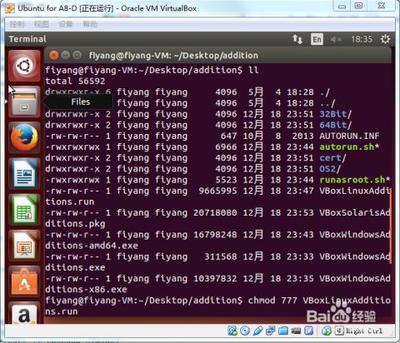
Oracle VM VirtualBox工具使用及虚拟机安装教程图解
VirtualBox简介及特点
VirtualBox是一款免费且开源的虚拟化软件,支持多种操作系统的安装,如Windows、Linux、Mac OS等。它以其体积小巧、功能强大、易于使用而受到广泛欢迎。VirtualBox不仅支持备份、共享功能,还具备强大的虚拟化技术支持,能够满足不同用户的需求。
主要特点
- 体积小巧:相对于其他虚拟机软件,VirtualBox的安装包非常小。
- 免费开源:用户无需担心破解版的风险。
- 功能全面:包括备份、共享、虚拟化技术等。
- 跨平台支持:无论是Windows还是Linux操作系统都可以使用。
安装VirtualBox
下载与安装步骤
- 访问VirtualBox官方网站下载最新版本的VirtualBox。
- 安装过程中,如果遇到安装驱动的提示,选择“继续安装”。部分用户安装完后可能需要重启计算机。
在Linux系统中安装
如果你使用的是Linux系统,可以通过以下命令进行安装:
bash
sudo apt-get install virtualbox-ose
创建虚拟机
基本创建步骤
- 打开VirtualBox,点击左上角的“新建”按钮。
- 为虚拟机命名,并选择要安装的系统类型。
- 设置虚拟机的内存大小。
- 创建新的硬盘,并选择硬盘镜像的存储位置及大小。
详细步骤图解
- 新建虚拟机:点击“新建”会弹出一个对话框,在这里命名你的虚拟机并选择要安装的系统类型。
- 配置内存:根据你的物理内存大小合理分配虚拟机的内存。
- 创建硬盘:选择“Create new hard disk”,然后按照向导指示完成硬盘的创建和设置。
虚拟机操作系统安装指南
安装Windows系统
- 启动VirtualBox,选择新建好的虚拟机,点击“设置”。
- 进入“存储”选项卡,找到“控制器:IDE”或“控制器:SATA”,点击右侧的光盘图标,选择你的Windows安装光盘或ISO镜像文件。
- 点击“确定”保存设置,然后启动虚拟机。
- 按照屏幕上的指示完成Windows系统的安装过程。
安装Linux系统
- 同样启动VirtualBox,选择新建好的虚拟机,点击“设置”。
- 进入“存储”选项卡,在“控制器:IDE”或“控制器:SATA”下,点击右侧的光盘图标,选择你的Linux安装ISO镜像文件。
- 点击“确定”保存设置,启动虚拟机。
- 在虚拟机启动后,按照Linux系统的安装向导完成安装。
虚拟机网络配置
网络连接方式
VirtualBox支持多种网络连接方式,包括:
- NAT(网络地址转换):虚拟机通过宿主机的网络接口与外部网络通信,宿主机的IP地址会被用作网关。
- 桥接(Bridged):虚拟机在网络上表现为一个独立的设备,拥有自己的IP地址。
- 内部网络(Host-Only):虚拟机之间以及与宿主机之间可以通信,但无法与外部网络直接通信。
配置步骤
- 选择虚拟机,点击“设置”。
- 进入“网络”选项卡,选择合适的网络连接方式。
- 根据需要配置IP地址、子网掩码、网关等信息。
文件共享配置
在Windows系统中配置
- 在VirtualBox中选择虚拟机,点击“设置”。
- 进入“共享文件夹”选项卡,点击右侧的“添加共享文件夹”按钮。
- 选择你想要共享的文件夹,设置共享名称和访问权限。
- 在虚拟机中挂载共享文件夹,即可访问宿主机上的文件。
在Linux系统中配置
- 在VirtualBox中选择虚拟机,点击“设置”。
- 进入“共享文件夹”选项卡,点击右侧的“添加共享文件夹”按钮。
- 选择你想要共享的文件夹,设置共享名称和访问权限。
- 在虚拟机中挂载共享文件夹,可以通过SSHFS或其他文件传输工具进行访问。
通过以上步骤,你可以成功地在VirtualBox中创建并配置虚拟机,安装所需的操作系统,并进行网络连接和文件共享。希望这篇教程对你有所帮助!
本篇文章所含信息均从网络公开资源搜集整理,旨在为读者提供参考。尽管我们在编辑过程中力求信息的准确性和完整性,但无法对所有内容的时效性、真实性及全面性做出绝对保证。读者在阅读和使用这些信息时,应自行评估其适用性,并承担可能由此产生的风险。本网站/作者不对因信息使用不当或误解而造成的任何损失或损害承担责任。