
96微信编辑器怎么使用?
96微信编辑器使用指南
基本介绍
96微信编辑器是一款专业的微信公众平台文章编辑工具,旨在帮助用户高效地编排图文结合的文章,提升文章的视觉效果和吸引力。以下是关于96微信编辑器的详细介绍和使用方法。
功能特点
- 一键排版:快速生成简洁有序的排版模板。
- 多篇文章编辑:支持同时编辑多篇公众号文章。
- 导入文章:方便用户从其他平台导入文章内容。
- 云端草稿自动保存:确保编辑过程中的数据安全。
- 同步公众号:将编辑好的文章实时同步到微信公众平台。
- 文章实时预览:在编辑过程中即可查看文章的效果。
使用步骤
打开编辑器
首先,访问96微信编辑器的官方网站,进入编辑器首页。
选择模板
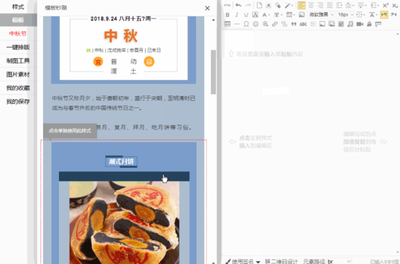
在左侧的素材导航栏中,选择您喜欢的模板或需要的单独样式。所选模板或样式会自动出现在右侧的编辑区域。
编辑内容
在右侧的编辑框中,您可以对选定的模板进行详细的编辑。包括更改文字内容、替换图片等操作。
插入素材
- 单击左侧素材分类区的素材,素材会进入右侧编辑框,即可进行编辑操作。
- 如需插入新的图片素材,可以点击素材里面的【换图】按钮更换成自己的图片。
调整样式
- 点击左上角侧【颜色设置】中的任意颜色,素材框中的素材背景及带有颜色的文字的颜色会自动变更为所选颜色。
- 您还可以通过点击左侧的样式选项来调整字体、大小、颜色等样式。
一键排版
当您在编辑区内编写好文章内容后,可以选择一键排版的模板。点击文章即可被一键排版,调整好格式后点击插入即可完成排版。
同步到微信公众号
完成所有编辑工作后,点击右侧的同步微信按钮,即可将文章同步到您的微信公众号。
收藏模板
如果您希望快速使用某个模板,可以进行收藏操作:
- 进入【模板中心】,查找喜欢的模板并点击【♡】收藏。
- 收藏后的模板可以在任何时候快速调用,方便后续使用。
注意事项
- 使用一键排版的模板时,编辑区内必须有文章内容。
- 使用一键排版模板后,一定要点击插入,才能复制到公众号或者进行同步。
- 不喜欢样式可以点击【撤销】,即可还原之前的原始样子。
- 使用一键排版前先保存一下原始文章,防止使用一键排版后不喜欢文章无法还原。
通过以上步骤,您可以轻松使用96微信编辑器进行微信公众号文章的编辑和排版。希望这些信息对您有所帮助!
本篇文章所含信息均从网络公开资源搜集整理,旨在为读者提供参考。尽管我们在编辑过程中力求信息的准确性和完整性,但无法对所有内容的时效性、真实性及全面性做出绝对保证。读者在阅读和使用这些信息时,应自行评估其适用性,并承担可能由此产生的风险。本网站/作者不对因信息使用不当或误解而造成的任何损失或损害承担责任。