
XP系统桌面自动回到经典主题的方法
XP系统桌面自动回到经典主题的方法
在使用Windows XP系统的过程中,用户可能会遇到桌面主题自动变为灰色或其他非预期颜色的情况。这通常是由于系统主题服务未启动或主题文件损坏导致的。以下是详细的解决步骤:
1. 找到主题安装目录
首先,我们需要打开系统中的主题安装目录。通常,这些主题文件位于C:\WINDOWS\Resources\Themes路径下。在这里,您可以找到所有已安装的主题文件。
2. 启动主题服务
如果在尝试更改主题时收到提示,指出电脑主题的服务没有启动,那么我们需要手动启动这项服务。具体操作如下:
- 打开控制面板。
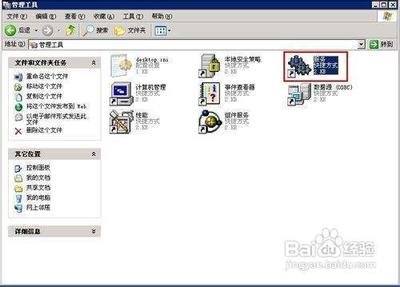
- 双击打开管理工具。
- 双击打开“服务”。
- 找到名为“THEMES”的服务,双击打开它,并点击“启动”按钮。
3. 更改主题设置
一旦主题服务启动成功,您应该能够再次访问并更改主题。右键单击桌面空白处,选择“属性”,然后在“主题”下拉列表中选择“XP经典主题”或其他您喜欢的主题。
4. 恢复默认设置
如果您希望恢复到默认的XP经典主题设置,可以尝试以下步骤:
- 右键单击桌面,然后单击属性打开显示属性对话框。
- 单击主题,并从主题下拉列表中选择一个主题。如果您正在使用“XP主题”现在,选择“XP经典主题”并确认。这将更改为默认的XP经典主题设置。
通过以上步骤,您应该能够解决XP系统桌面自动回到经典主题的问题。如果问题依然存在,可能需要进一步检查系统文件完整性或考虑重新安装系统。
本篇文章所含信息均从网络公开资源搜集整理,旨在为读者提供参考。尽管我们在编辑过程中力求信息的准确性和完整性,但无法对所有内容的时效性、真实性及全面性做出绝对保证。读者在阅读和使用这些信息时,应自行评估其适用性,并承担可能由此产生的风险。本网站/作者不对因信息使用不当或误解而造成的任何损失或损害承担责任。