
XP系统使用自带远程控制桌面工具的方法
XP系统使用自带远程控制桌面工具的方法
开启远程桌面功能
首先,确保你的XP系统已经启用了远程桌面功能。在“控制面板”中找到“系统”选项,点击进入后,在右侧选项卡中找到“远程”选项,并确保“允许远程协助”和“允许远程连接到此计算机”都已勾选。
配置远程桌面连接
- 右键点击XP系统电脑桌面上的“我的电脑”图标,选择“属性”选项。
- 在打开的属性对话框切换到“远程”标签。
- 在打开的远程对话框界面,勾选“允许用户远程连接到此计算机上”选项,点击“选择远程用户”按钮。
- 在打开的远程桌面用户界面中,点击“添加”按钮。
- 在打开的选择用户界面,点击“高级”选项。
- 点击“立即查找”按钮,可看到你电脑的所有用户。
- 选择需要远程桌面使用的用户,点击确定即可。
- 点击“应用”、“确定”键即可。
使用远程桌面应用程序
打开远程桌面应用程序
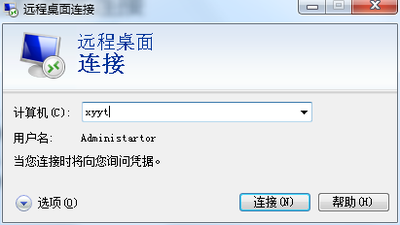
在需要进行远程控制的设备上打开远程桌面应用程序。在开始菜单中找到“所有程序”,然后进入“附件”,再进入“通信”文件夹,你将在这里找到远程桌面应用程序的快捷方式。
连接到远程计算机
- 打开远程桌面应用程序后,你需要输入要远程控制的目标计算机的IP地址或计算机名。如果你不确定目标计算机的IP地址或计算机名,可以在目标计算机上打开命令提示符窗口,输入“ipconfig”命令查看IP地址,或者在控制面板中的“系统”设置中查看计算机名。
- 输入完目标计算机的IP地址或计算机名后,点击“连接”按钮进行连接。如果一切正常,你将会看到一个登录界面,输入目标计算机的用户名和密码进行登录。
- 成功登录后,你将能够远程控制目标计算机的桌面。你可以进行鼠标和键盘操作,就像你直接坐在目标计算机前一样。
注意事项
- 在使用XP系统远程桌面控制时,确保你的网络环境稳定,否则连接可能会中断或出现延迟。
- 当你使用远程桌面控制时,目标计算机的屏幕将会被锁定,其他人无法在目标计算机上进行操作。
通过以上步骤,你应该能够在XP系统中成功使用自带的远程控制桌面工具进行远程操作。希望这些信息对你有所帮助!
本篇文章所含信息均从网络公开资源搜集整理,旨在为读者提供参考。尽管我们在编辑过程中力求信息的准确性和完整性,但无法对所有内容的时效性、真实性及全面性做出绝对保证。读者在阅读和使用这些信息时,应自行评估其适用性,并承担可能由此产生的风险。本网站/作者不对因信息使用不当或误解而造成的任何损失或损害承担责任。