
在使用电脑过程中如何使用键盘快捷键
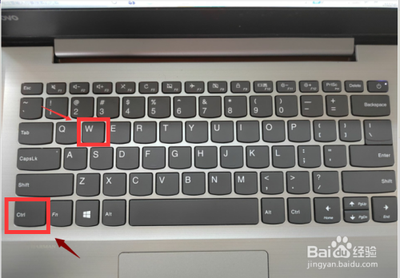
一、Windows系统操作类快捷键的使用
- 文件资源管理相关
- 按下 Win+E 可以快速打开资源管理器,用于浏览和管理电脑中的文件。例如,当您需要查找某个文档或者查看磁盘中的文件夹时,使用这个快捷键就无需通过开始菜单层层点击进入资源管理器了。
- 想要新建文件夹时,使用 Ctrl+Shift+N 组合键即可。这在整理文件时非常方便,比如您正在整理资料,需要新建多个文件夹分类存放不同类型的文件时就可以快速创建。
- 窗口管理相关
- 在同时运行多个应用程序时,按下 Alt+Tab 能够快速切换应用程序窗口。您可以在多个打开的程序之间快速切换,比如从浏览器切换到办公软件等。如果您正在写文档,同时又需要查看浏览器中的资料,这个快捷键就能提高切换效率。
- 按下 Win+M 可最小化所有窗口,而 Win+Shift+M 则能还原最小化的窗口。当您需要快速清理桌面或者暂时隐藏所有打开的窗口时可以使用这组快捷键。
- 若想锁定计算机,按下 Win+L 即可。这在您暂时离开电脑,但又不想他人查看您电脑内容时非常有用。
- 任务管理相关
- 按下 Ctrl+Alt+Delete 可快速打开Windows任务管理器,查看和管理正在运行的进程和任务。例如当某个程序无响应时,可以通过任务管理器来关闭它。
二、浏览器操作类快捷键的使用
- 标签页操作
- 若不小心关闭了重要的网页标签,使用 Ctrl+Shift+T 就能恢复最近关闭的标签页。而 Ctrl+Tab 则可以快速切换当前打开的标签页,在浏览多个网页时这两个快捷键能提高浏览效率。
三、办公软件(如Word、Excel等)操作类快捷键的使用
- 文档操作
- 在办公软件中,按下 Ctrl+N 可快速新建一个空白文档,开始新的编辑工作。如果您经常需要创建新的文档进行编辑,这个快捷键能节省不少时间。
- 当编辑完成后,使用 Ctrl+S 可及时保存文档,防止因突发情况(如电脑死机、断电等)导致内容丢失。
四、输入法相关快捷键的使用
- 中英文切换等
- 按下 Ctrl+空格 可进行中英文输入切换,而 Ctrl+Shift 用于切换输入法。例如在中文输入和英文输入之间频繁切换,或者在多种输入法之间切换时就会用到这两个快捷键。
五、常规操作类快捷键的使用
- 编辑操作
- Ctrl+C 用于复制选定的内容, Ctrl+X 用于剪切, Ctrl+V 则是粘贴复制或剪切的内容。这三个快捷键在复制粘贴文字、图片等操作时非常常用。例如从一个文档中复制一段文字到另一个文档时就会用到。
- 如果操作有误,按下 Ctrl+Z 可以撤销前一操作,而 Ctrl+Y 则可恢复撤销的操作。例如您误删除了一段文字,使用Ctrl+Z撤销删除,之后发现不需要撤销了,又可以用Ctrl+Y恢复。
- 按下 Ctrl+A 可选中全部内容。比如在一个文档中您想要对所有文字进行统一操作(如设置字体、颜色等),就可以先使用这个快捷键全选内容。
- 其他操作
- 按下 F5 可刷新当前窗口,这在网页浏览或者查看文件夹内容更新时很有用。例如在网页显示不正常时刷新页面查看是否能恢复正常显示。
- 若要查看所选项目的属性,可按下 Alt+Enter 。比如查看某个文件或者文件夹的属性(大小、创建日期等)时就可以使用这个快捷键。
本篇文章所含信息均从网络公开资源搜集整理,旨在为读者提供参考。尽管我们在编辑过程中力求信息的准确性和完整性,但无法对所有内容的时效性、真实性及全面性做出绝对保证。读者在阅读和使用这些信息时,应自行评估其适用性,并承担可能由此产生的风险。本网站/作者不对因信息使用不当或误解而造成的任何损失或损害承担责任。