
Win10有哪些键盘快捷键
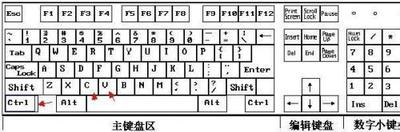
Win10常用键盘快捷键
- 窗口管理相关
- 贴靠窗口:Win+左/右、Win+上/下,可以使窗口变为1/4大小放置在屏幕4个角落。
- 切换窗口:Alt+Tab,用于在打开的应用之间切换。
- 任务视图:Win+Tab,显示所有窗口,松开键盘界面不会消失。
- 创建新的虚拟桌面:Win+Ctrl+D。
- 关闭当前虚拟桌面:Win+Ctrl+F4。
- 切换桌面:win+ctrl+左右箭头。
- 向左或向右切换虚拟桌面:Win+Ctrl+←或→。
- 文件操作相关
- 粘贴选定项:Ctrl + V(或 Shift + Insert) 。
- 删除选定项并将其移动到回收站:Ctrl + D(或 Delete) 。
- 无需先将选定项移动到回收站,直接将其删除:Shift + Delete 。
- 在文件资源管理器中搜索文件或文件夹:F3。
- 在文件资源管理器中显示地址栏列表:F4。
- 刷新活动窗口:Ctrl+R(或F5) 。
- 其他操作相关
- 关闭活动项,或者退出活动应用:Alt+F4。
- 锁定电脑:Windows徽标键 + L 。
- 显示和隐藏桌面:Windows徽标键 + D 。
- 在打开的应用之间切换(使用箭头键):Ctrl + Alt + Tab 。
- 打开开始屏幕:Ctrl + Esc 或者Windows徽标键。
- 打开或关闭中文输入法编辑器 (IME):Ctrl + 空格键 。
- 显示选定项的快捷菜单:Shift+F10。
- 打开「连接」设备:win+K。
- 打开轻松使用:win+U。
- 打开运行对话框:win+R。
- 打开搜索:win+S。
- 打开操作中心:win+A。
- 打开我的电脑:win+E。
- 打开Windows10设置:win+I。
- 打开系统属性对话框:win+PauseBreak。
- 多屏显示切换:win+P。
- 循环切换通知:Win+V。
- 打开快速链接菜单:Win+X。
- 显示在以全屏模式呈现的应用中可用的命令:Win+Z。
- 将焦点设置到通知区域:Windows徽标键 + B 。
- 在侦听模式下打开Cortana(部分地区可用):Windows徽标键 + Shift + C 。
- 打开共享超级按钮:Windows徽标键 + H 。
- 如果位于网络中,搜索电脑:Windows徽标键 + Ctrl + F 。
- 打开桌面,并启动固定到任务栏的位于该数字所表示位置的应用(若已运行则切换):Windows徽标键 + 数字。
- 打开桌面,并启动固定到任务栏的位于该数字所表示位置的应用的新实例:Windows徽标键 + Shift + 数字。
- 打开桌面,并打开固定到任务栏的位于该数字所表示位置的应用的跳转列表:Windows徽标键 + Alt + 数字。
- 打开桌面,并以管理员身份打开位于任务栏上给定位置的应用的新实例:Windows徽标键 + Ctrl + Shift + 数字。
- 最大化窗口:Windows徽标键 + 向上键。
- 从屏幕中删除当前应用或最小化桌面窗口:Windows徽标键 + 向下键。
- 将应用或桌面窗口最大化到屏幕右侧:Windows徽标键 + 向右键。
- 打开屏幕键盘:运行osk或者搜索osk。
本篇文章所含信息均从网络公开资源搜集整理,旨在为读者提供参考。尽管我们在编辑过程中力求信息的准确性和完整性,但无法对所有内容的时效性、真实性及全面性做出绝对保证。读者在阅读和使用这些信息时,应自行评估其适用性,并承担可能由此产生的风险。本网站/作者不对因信息使用不当或误解而造成的任何损失或损害承担责任。