
Mac电脑外接显示器全攻略
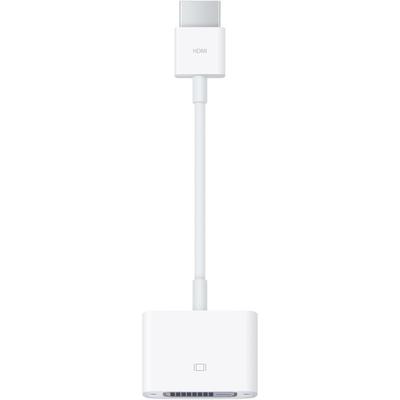
以下是Mac电脑外接显示器全攻略:
一、外接显示器的好处
如果仅用于浏览网页,Mac自带屏幕大小可能足够,但运行如Xcode、Photoshop等复杂软件时,较小屏幕(如MacBookAir的11寸屏幕)难以应付多窗口操作,需要频繁切换窗口。外接显示器可提供更大显示空间,利于工作完成。并且一些为多显示器优化的软件(如Aperture和iMovie)使用起来会更方便,例如在iMovie中,可让影片预览独占一个屏幕,其他窗口放另一个屏幕。
二、显示器连接方式
- VGA
- 现在生产的部分LCD显示器仍然支持VGA接口。VGA传输模拟信号,它用电缆同时传输红绿蓝(RGB)三原色、水平同步信号、垂直同步信号和一些显示器设置相关信息。Mac输出数字信号,所以需要将数字信号转换为模拟信号,再由显示器将接收到的模拟信号转换为数字信号显示出来。虽然模拟信号传输会有画面衰减和干扰,但肉眼可能难以分辨,所以仍是不错选择。
- DVI接口
- DVI接口是为液晶显示器等数字显示设备设计,使用数字信号传输画面,不存在失真问题。较老的Mac可能搭配Mini - DVI接口,功能和DVI接口相同(只是体积小些),通过适配器可接到支持DVI输入的显示器上。Dual - LinkDVI可传输两路画面,能支持超出DVI和VGA传输极限的分辨率,如苹果30寸视网膜屏显示器的2560x1600分辨率。
- HDMI
- HDMI是在DVI接口基础上的改革,将视频、音频信号放到同一条电缆内传输,适合需要同时传输声音和视频的设备。
- MiniDisplayPort
- 这是VESA视频电子标准协会发布的DisplayPort规范的一种实现,2009年开始使用,但市场占有率不高,支持的显示器较少。Thunderbolt与MiniDisplayPort接口物理规格完全相同,Thunderbolt还使用了DisplayPort的标准。
三、外接显示器操作教程
- 接口选择
- 如果Mac电脑有VGA或HDMI接口,可直接用于外接显示器;若没有,需选择USB或其他接口的转接器,如苹果官网有USB转接HDMI线缆。
- 显示方式设置
- 连接好Mac与显示器后(用数据线连接),需设置显示方式,有两种显示方式:
- 镜像显示:两个显示屏显示一样的内容。
- 分屏扩展显示:两个显示屏幕显示不同的内容。
- 具体设置步骤如下:
- 找到关于本机信息,进入页面找到显示器标签页,确认显示器连接正常及分辨率信息。
- 找到系统设置图标,选择显示器图标。进入显示器具体设置显示(如果连接了外接显示器,会同时出现各自设置界面)。
- 对于外接显示器,先设置分辨率,根据前面知道的显示器信息,点击缩放选择合适分辨率。
- 选择显示器方向,例如程序员或科研人员可能会将屏幕旋转为竖屏用于写代码或看PDF论文。
- 设置两个显示器的相对位置,根据两台显示器的物理位置,拖动淡蓝色矩形来改变两者位置,这会影响鼠标在屏幕间穿梭的方向。
- 若显示器有白条,表示该显示器是主显示器,桌面文件都在主显示器桌面。也可设置两个屏幕无主次之分,即镜像显示器模式。
本篇文章所含信息均从网络公开资源搜集整理,旨在为读者提供参考。尽管我们在编辑过程中力求信息的准确性和完整性,但无法对所有内容的时效性、真实性及全面性做出绝对保证。读者在阅读和使用这些信息时,应自行评估其适用性,并承担可能由此产生的风险。本网站/作者不对因信息使用不当或误解而造成的任何损失或损害承担责任。