
电脑开机慢怎么办
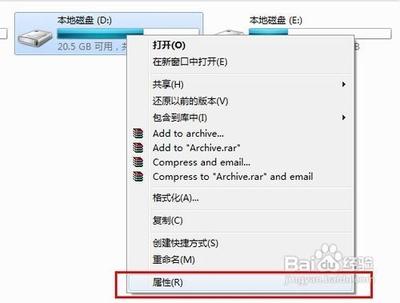
如果电脑开机慢,可以参考以下方法来解决: - 联想电脑: - 清理开机项:打开任务管理器,点击启动选项卡,查看自动开机程序,对于不常用的程序,右键选择禁用或者卸载,以减少开机时的负担。也可以使用系统配置实用程序(MSCONFIG)禁用开机启动的不必要程序。还可以使用第三方软件,如Autoruns,对启动项进行管理和优化。 - 升级硬件配置:安装固态硬盘(SSD)能显著加快开机速度,SSD具有更快的读写速度和启动速度;如果电脑内存不足,可以考虑增加内存条容量,根据联想电脑型号,购买适配的内存条。 - 优化系统设置:打开控制面板,点击电源选项,将休眠模式的时间设置为较短的时间或者选择关闭该功能;也可以在电源管理选项中选择高性能模式,提高系统的运行效率,加快开机速度。另外,关闭不必要的通知和动画效果也有助于提升开机速度,可通过打开设置菜单,选择系统,点击通知和动作中心进行设置。 - 检查磁盘错误:通过运行磁盘检查工具来扫描并修复磁盘错误。打开我的电脑,右键点击系统盘(通常是C盘),选择属性,点击工具选项卡,然后点击检查按钮来进行磁盘检查。还可以打开命令提示符,输入chkdsk/f/r命令,检查硬盘状态,如果发现问题,可以修复硬盘错误,提高开机速度。 - 清理磁盘空间:磁盘空间不足会导致开机变慢,可以通过删除不必要的文件、程序和缓存来释放磁盘空间,可使用系统自带的磁盘清理工具或者第三方清理工具,如CCleaner等工具清理注册表、垃圾文件和缓存,以提高系统的整体性能和开机速度。 - 禁用不必要的服务:打开运行窗口,输入msconfig,点击服务选项卡,勾选隐藏所有Microsoft服务,然后选择不必要的服务并点击禁用。 - 更新驱动程序:在联想官方网站或者Windows更新中心下载并安装最新的驱动程序,更新驱动程序可以提高开机速度和系统稳定性。也可以访问联想官方网站,下载最新的BIOS版本和固件更新工具。 - 减少开机启动项:开机启动项越多,开机过程就会越慢,可禁用不必要的启动项来加速开机过程。 - 使用系统优化工具:使用CCleaner等工具清理注册表、垃圾文件和缓存,以提高系统的整体性能和开机速度。 - 关闭开机动画:打开运行窗口,输入msconfig,点击引导选项卡,勾选无GUI引导,然后点击确定,这样可以快速进入桌面,加快开机速度。 - 卸载不必要的软件:打开控制面板,点击程序或程序和功能,选择要卸载的软件并点击卸载,减少开机负担。 - 使用高效的安全软件:选择一款轻量级、功能强大的安全软件,并定期更新和扫描系统,可以保护系统同时提高开机速度。 - 优化BIOS设置:进入BIOS设置界面,关闭不必要的设备和功能,并将启动顺序设置为最快速的启动设备。 - 使用高速网络连接:确保连接到高速稳定的网络,并优化网络设置,以提高开机速度。 - 其他电脑: - 清理电脑内灰尘:电脑内的灰尘容易造成部件加快老化,导致硬件的运行迟钝,甚至导致一些因接触不良而无法正常开机。比如风扇不及时清理容易造成电脑温度过高,进而导致开机慢。对于台式机电脑,应该定时关闭计算机,打开机箱,用吹风机或者冷风机吹吹来清理灰尘;笔记本电脑可以到一些专业的清理商店进行定时清洗。 - 优化开机启动项:关闭不必要的启动项,除了输入法(Ctfmon)、杀毒软件外,其他的程序都可以考虑禁用其开机自启动。 - 设置虚拟内存:将虚拟内存设置成比较大的空间,内存用于程序的运行,较大的内存空间能保证程序运行比较快,这样开机启动的时候,程序的启动就能快了,尤其适用于电脑配置相对比较低的电脑。 - 磁盘碎片整理:定期进行磁盘碎片的整理,一些卸载或者垃圾文件会让电脑在开机的时候加载负重,整理磁盘碎片有利于开机速度的加快。