
百度魔图在线使用 百度魔图电脑端使用方法图文教程
百度魔图在线使用 百度魔图电脑端使用方法图文教程
方法一:使用安卓模拟器(BlueStacks)
-
下载安卓模拟器BlueStacks
首先,您需要在BlueStacks官方网站下载安卓模拟器。如果是Windows 7系统,只需点击“Next”即可完成安装。对于XP系统,则需要先安装Microsoft Windows Installer 4.5简体中文版和.NET Framework 2.0 SP2微软官方版。 -
下载百度魔图的安卓版本
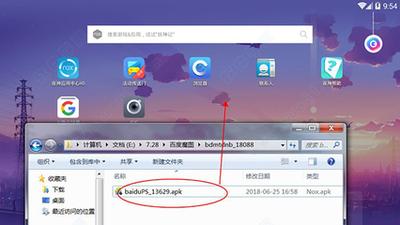
在百度中搜索“百度魔图”,然后点击“下载到电脑上”。下载完成后,点击安装包即可自动安装到模拟器,或者右键选择用模拟器安装百度魔图。 -
安装完成后
打开模拟器,找到“我的应用”,在应用列表里可以看到“百度魔图”。点击即可打开百度魔图app。 -
使用PK大咖功能
将要进行PK大咖的照片先上传到百度网盘或其他网盘。登录网盘后上传照片。在安卓模拟器里下载并使用浏览器登录网盘,下载要使用的照片。照片会自动保存到安卓模拟器的相册里。打开百度魔图的app,找到PK大咖,点击选取照片,然后访问安卓模拟器的相册,找到存储的照片。选取好后,进入扫描环节,稍等即可得到PK后的结果。
方法二:利用百度移动云测试中心
-
访问百度移动云测试中心
百度移动云测试中心是百度为开发者提供的一款依靠云技术、具有人工在线和智能在线调试功能的平台。打开百度云测试,选择一个安卓系统版本进行调试。初次使用者需完善个人资料。 -
安装百度魔图
进入测试之后,左上角会有安装按钮,用于打开安卓apk文件。需要事先把百度魔图的apk下载到电脑里面,然后点击安装即可。
以上两种方法均可以在电脑上使用百度魔图,尽管它们的实现原理相似,但各有特点。第一种方法通过安卓模拟器提供了较为稳定的使用体验,而第二种方法则依赖于百度的云服务,可能更加便捷。根据您的需求和偏好,可以选择适合自己的方法进行尝试。