
局域网限速软件控制电脑网速.控制局域网流量教程
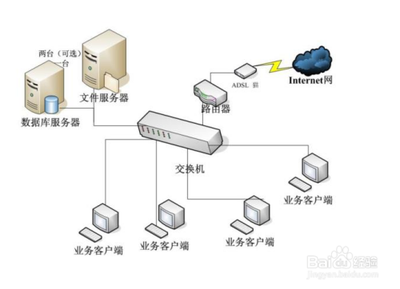
局域网限速软件控制电脑网速、控制局域网流量教程
使用路由器限制网速
通过路由器限制网速是一种常见的方法,大多数路由器都带有带宽限制功能和网络流量限制功能。以下是具体的步骤:
- 登录路由器:首先,你需要登录到路由器的管理界面。这通常可以通过在网页浏览器中输入路由器的IP地址来完成。
- 设置带宽限制:在路由器的管理界面中,找到“带宽限制”或“流量控制”的选项,并进行相应的设置。你可以为不同的设备或IP地址设置不同的带宽限制。
- 保存设置:完成设置后,保存你的配置,并退出管理界面。现在,你应该能够看到被限制的设备的网速有所减慢。
使用专门的局域网限速软件
如果你觉得通过路由器限制网速过于复杂,或者你的路由器不支持此功能,你可以考虑使用专门的局域网限速软件。这类软件通常具有更友好的用户界面和更多的功能,例如P2P下载限制、游戏控制等。以下是两款常用的局域网限速软件及其使用方法:
聚生网管
聚生网管是一款流行的局域网限速软件,它可以在局域网的一台电脑上安装后,扫描到整个局域网的所有电脑,并对其进行网速控制。以下是使用聚生网管的基本步骤:
- 安装聚生网管:在局域网的一台电脑上安装聚生网管系统。
- 启动监控:安装完成后,启动监控功能,聚生网管会扫描到局域网的所有电脑。
- 创建带宽限制策略:在软件中点击“配置策略”,然后点击“新建策略”,输入策略名称后,切换到“带宽限制”选项卡,设置上行带宽和下行带宽。
- 指派策略:创建策略后,将策略指派给需要限制网速的电脑。你可以选择单个或多个电脑进行指派。
- 实时监控:指派策略后,你可以在主机列表中查看各电脑的网速情况,并根据需要调整策略。
洞察眼
洞察眼是另一款功能强大的局域网限速软件,它可以在不改变网络结构的情况下,扫描到局域网所有电脑,并进行网速控制和上网流量统计。以下是使用洞察眼的基本步骤:
- 安装洞察眼:在局域网网管或领导的电脑上安装洞察眼软件。
- 启动管理:打开软件后,点击左上角的“启动管理”,然后点击“全选按钮”,给所有主机打勾。
- 查看网速:在主机前面打勾后,你可以看到所有主机的带宽(即网速)。
- 创建带宽限制策略:点击顶部的“策略配置”,选择或编辑一个带宽限制策略,例如设置上行带宽限制为50KB,下行带宽限制为150KB。
- 指派策略:创建策略后,将策略指派给要控制的电脑。你可以在图2的右侧的“指派策略”这里进行操作,或者右键点击某个主机,选择“为选中主机重新指派策略”。
- 实时监控:指派策略后,你可以在主机列表中查看各电脑的网速情况,并根据需要调整策略。
以上就是使用局域网限速软件控制电脑网速和局域网流量的基本教程。请注意,在实施这些措施时,应确保遵守相关的法律法规,并考虑到员工的合法权益。
本篇文章所含信息均从网络公开资源搜集整理,旨在为读者提供参考。尽管我们在编辑过程中力求信息的准确性和完整性,但无法对所有内容的时效性、真实性及全面性做出绝对保证。读者在阅读和使用这些信息时,应自行评估其适用性,并承担可能由此产生的风险。本网站/作者不对因信息使用不当或误解而造成的任何损失或损害承担责任。