
电脑局域网如何查询哪些ip被占用
一、使用命令行工具查询
(一)Ping命令
- 操作方法
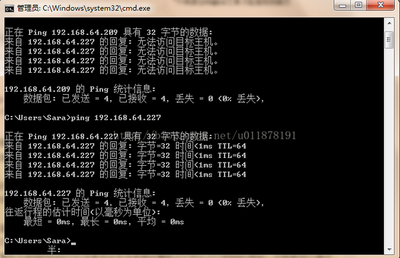
- 通过“windows键+R”快捷打开cmd命令行程序,进入命令行提示符状态,在命令行中输入“ping你想要查看的是否被占用ip地址”回车。如果ping得通,则说明该ip地址对应的计算机已经在线,否则,说明未被占用。
- 局限性
- 仅仅通过ping方法来判断网络中计算机的存在是不太严谨的,因为防火墙或者过滤规则,会使ping无法返回正确的信息,也就是说,即使ping不通,对方也仍然可能会在线。
(二)ARP缓存法
- 操作步骤
- 首先按照ping方法来检测某ip地址的计算机是否在线,如果ping不通:
- 在命令提示符中输入“arp - a”来查看本地ARP缓存列表,看对应的ip是否得到了MAC地址信息。未出现该ip地址对应的MAC地址,则说明该ip地址未被占用。
- 原理
- 防火墙或者过滤包的方法也无法禁止ARP的查看。远程计算机不返回ping成功的消息,但会告诉本地计算机该ip地址对应的MAC地址,这样就可以通过ARP缓存信息来判断。
(三)批处理法
- 操作示例
- 例如,如果要查看网段192.168.64.*中有哪些地址在线,新建一个文本文件,输入下面的代码:“FOR /L %%i IN(0,1,255)Do ping 192.168.114./%%i -n 1 arp - a - IP.txt”。其中返回MAC地址的IP所对应的计算机,是在线的。扫描过程中,可用Ctrl+C进行中断。
二、使用软件查询
(一)FreeIPScanner
- 下载与运行
- 下载FreeIpScanner,这是一个单独的exe程序,无插件,只有400KB。运行的时候需要输入注册码,可点击Skip(软件本身是免费软件)。
- 扫描操作
- 在IPRangeFrom和To中输入始末的IP地址,再点击StartScanning进行扫描。为方便输入,可以执行Edit - CopyStartIP,将扫描末位的ip地址设置为起始Ip地址,方便修改;而FillIPbylocalhost则会将本机IP复制到IPRange中。
- 查看结果
- 在扫描结束后,可以看到该IP段中哪些Ip被占用,显示占用Ip的工作组、主机名、使用者和MAC地址。还可以点击HideDeadHosts,隐藏未被占用的ip地址。在Options中,可以修改扫描时间和自动扫描时间间隔,还可以让FreeIPScanner扫描预设的端口;在File - SaveasText,可以将可以用的ip地址进行输出。
本篇文章所含信息均从网络公开资源搜集整理,旨在为读者提供参考。尽管我们在编辑过程中力求信息的准确性和完整性,但无法对所有内容的时效性、真实性及全面性做出绝对保证。读者在阅读和使用这些信息时,应自行评估其适用性,并承担可能由此产生的风险。本网站/作者不对因信息使用不当或误解而造成的任何损失或损害承担责任。