
电脑装系统后网卡找不到并usb口前后均不能用
一、网卡找不到的解决方法
- 检查设备管理器
- 右键点击“此电脑”,选择“管理”,打开“设备管理器”,查看“网络适配器”下是否有网卡设备。如果有带问号或感叹号的设备,可能是驱动问题。若根本没有网卡设备显示,可能是硬件未被识别或存在故障。
- 安装网卡驱动
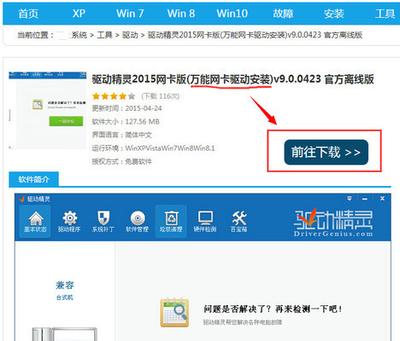
- 使用驱动软件(以驱动精灵万能网卡版为例)
- 找一台能上网的电脑,将U盘插入该电脑,上网搜索并下载驱动精灵万能网卡版到U盘。然后将U盘插到重装系统的电脑上,安装驱动精灵,安装完成后点击“立即检测”,它会检测出未安装的驱动(包括网卡驱动),根据提示进行安装即可。这一方法可以解决纯净版系统安装后没有上网驱动的问题。
- 引用:
- 从主板官网下载驱动
- 如果知道主板的品牌、型号,可以到主板官网查找对应的网卡驱动。通过“Win + r”调出运行,输入“msinfo32”可以查看主板信息。下载后进行安装,可解决因缺少驱动导致网卡找不到的问题。
- 引用:
- 检查硬件连接及网卡是否禁用
- 打开机箱,检查网卡是否插好。在设备管理器中,展开“网络适配器”,查看网卡设备是否被禁用,如果是,右键点击网卡设备,选择“启用”。
- 引用:
- 使用驱动软件(以驱动精灵万能网卡版为例)
二、USB接口前后均不能用的解决方法
- 检查USB接口是否被禁用
- 通过“控制面板 - 设备管理器”查看USB相关设备(通用串行总线控制器)是否被禁用。如果有被禁用的设备,右键点击该设备,选择“启用”。
- 引用:
- 检查USB驱动
- 更新驱动
- 在设备管理器中,右键点击USB相关设备,选择“更新驱动程序”,选择自动搜索驱动程序,让系统自动查找并安装最新的驱动。
- 引用:
- 重新安装驱动
- 可以先卸载现有的USB驱动(右键点击USB相关设备,选择“卸载设备”,勾选“删除此设备和驱动程序软件”,点击确定),然后重启电脑,让系统自动重新安装驱动;或者到主板官网下载对应操作系统下的USB驱动进行安装。
- 引用:
- 更新驱动
- 检查硬件问题
- 查看USB接口是否有损坏的迹象,如接口变形、接触不良等。如果是台式电脑,可以尝试将USB设备插到主机后面的接口,有时候前置接口可能由于线路连接问题导致不能使用。
- 引用:
- 检查系统与主板兼容性
- 有些主板和系统可能存在兼容性问题,如NF2主板与USB的兼容性问题。可以查询主板和系统的相关资料,看是否存在此类问题以及对应的解决方法。
- 引用:
本篇文章所含信息均从网络公开资源搜集整理,旨在为读者提供参考。尽管我们在编辑过程中力求信息的准确性和完整性,但无法对所有内容的时效性、真实性及全面性做出绝对保证。读者在阅读和使用这些信息时,应自行评估其适用性,并承担可能由此产生的风险。本网站/作者不对因信息使用不当或误解而造成的任何损失或损害承担责任。