
怎么看电脑内存?
查看电脑内存的方法
在使用电脑的过程中,了解电脑内存的大小和使用情况是非常重要的,这有助于我们更好地管理和优化系统,提升电脑的性能。以下是几种常见的查看电脑内存的方法:
使用Windows任务管理器
这种方法适用于大多数Windows操作系统版本,包括Windows 10和Windows 7。具体步骤如下:
- 在键盘上同时按下
Ctrl+Shift+Esc组合键,快速打开Windows任务管理器。 - 在任务管理器窗口中,点击“性能”。
- 在性能选项卡下,可以看到“内存”部分,这里会显示当前内存的使用情况,包括已用内存、可用内存、内存速度等信息。
- 点击“内存”下方的“打开资源监视器”链接,可以进一步查看详细的内存使用情况,包括哪些进程正在使用内存、内存分配情况等。
使用命令行工具
对于熟悉电脑操作的用户,可以通过命令行工具来快速查看电脑内存:
- 打开命令提示符。
- 在命令提示符窗口中,输入
wmic memorychip get capacity命令并回车。 - 系统将返回有关内存芯片的详细信息,包括容量、速度、制造商等。
查看物理内存条
如果想要直观地了解电脑的实际内存,可以直接观察内存条:
- 关闭电脑并断开电源。
- 打开电脑主机箱或笔记本电脑的后盖,找到内存条插槽。
- 观察内存条上的标签或芯片上的标识,通常可以找到有关内存容量、速度、制造商等信息。
通过BIOS或UEFI查看
使用电脑的BIOS或UEFI也可以轻松查看内存信息:
- 重启电脑并在启动时按下相应的按键(通常是F2、F10、DEL或ESC等)进入BIOS或UEFI设置界面。
- 在BIOS或UEFI设置界面中,找到与内存相关的选项。
- 在该选项中查找有关内存的信息,如容量、速度等。
在线查询电脑型号的内存信息
如果想要知道更为详细的电脑内存信息,可以通过设置或在线咨询的方式来了解电脑内存:
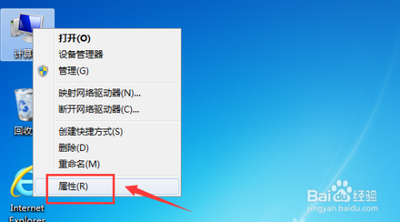
- 打开电脑的“设置”或“控制面板”中的“系统”或“关于本机”。
- 查找并记录电脑的型号或序列号。
- 打开浏览器并访问电脑制造商的官方网站或其他在线资源。
- 在搜索框中输入电脑型号或序列号并搜索,查找有关内存的信息。
以上方法可以帮助用户根据自己的需求和操作习惯,选择最适合的方式来查看电脑内存。
本篇文章所含信息均从网络公开资源搜集整理,旨在为读者提供参考。尽管我们在编辑过程中力求信息的准确性和完整性,但无法对所有内容的时效性、真实性及全面性做出绝对保证。读者在阅读和使用这些信息时,应自行评估其适用性,并承担可能由此产生的风险。本网站/作者不对因信息使用不当或误解而造成的任何损失或损害承担责任。