
怎么处理电脑内存不足
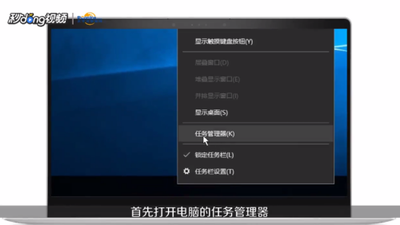
一、查看内存占用情况并关闭占用大的程序
- 通过任务管理器查看
- 打开系统的任务管理器,点击上方的“性能”,可查看当前内存使用情况。再切换到“进程”选项卡,点击“内存”,让系统按占用内存的大小来排序,这样就能直观地看到是哪些程序占用了大量内存。对于那些当前未使用却占用大量内存的程序,如未在使用的浏览器等,可以直接关闭或者从任务管理器中结束进程,释放内存空间。例如,如果发现Firefox应用程序占用内存很大且当前未使用,就可以关闭它来释放内存。
二、调整虚拟内存
- 微软系统默认设置虚拟内存
- 右击“我的电脑/此电脑”,选择“属性”,点击“高级/高级系统设置”,在“性能”中的“设置”,再点击“高级”,找到“虚拟内存”中的“更改”,选“自定义大小”,在初始大小和最大值,同时设为物理内存的两倍(例如物理内存是512MB,就将初始大小和最大值同时设为1024MB)。设置后按“设置”按钮,然后再按“确定”和“应用”,重新启动电脑使设置生效。不过虚拟内存大小没有一个固定的数,可根据实际情况调节,比如物理内存小的时候虚拟内存可以设得大些,物理内存大(如2G)时,虚拟内存可以设小点。
- 设置虚拟内存存储在非系统盘
- 右击“我的电脑/此电脑”,选择“属性”,点击“高级/高级系统设置”,在“性能”中的“设置”,再点击“高级”,找到“虚拟内存”中的“更改”。先选中驱动器[卷标]中的C:后点选“无分页文件”再按“设置”按钮,取消C盘的虚拟内存。然后点选“自定义大小”,将驱动器[卷标]设在其它盘,并且输入虚拟内存数,按“设置”按钮,再按“确定”“应用”,重新启动电脑设置生效。
- 让Windows管理虚拟内存(推荐)
- 在系统属性对话框中,单击“性能”选项卡,然后单击“虚拟内存”按钮,选中“让Windows管理虚拟内存设置-(推荐)”选项,将计算机中可作为虚拟内存使用的硬盘空间量设置为默认值。
三、清理系统相关内容
- 清理剪贴板内容
- 清除系统剪贴板中的内容:点击“开始→程序→附件→系统工具→剪贴板查看程序”,在“编辑”菜单上,单击“删除”命令,系统弹出“清除剪贴板”对话框,单击“是”按钮。
- 清除多重剪贴板中的内容(Office程序提供的剪贴板):在Office剪贴板任务窗格(OfficeXP)或工具栏(Office2000)上,单击“全部清空”或“清空‘剪贴板’”。当清空Office剪贴板时,系统剪贴板也将同时被清空。
- 磁盘清理
- 打开“我的电脑/此电脑”,右键单击要释放其空间的磁盘,然后单击“属性”,在“常规”选项卡上,单击“磁盘清理”按钮,选中要删除的不需要的文件前的复选框进行整理,例如删除临时文件、从磁盘中删除过期的文件或已存档的文件、删除从未使用过的所有文件等。
四、处理软件相关问题
- 重新安装已损坏的程序
- 如果仅仅是使用某个程序时,系统提示内存不足,而其他程序可以正常运行,那么可能的原因是该程序文件被毁坏。可以尝试删除并重新安装该程序,然后重新运行该程序,如果系统不再提示内存不足,那么说明原程序文件确实被损坏。
- 减少开机自启动程序
- 点击“开始→运行”,输入“msconfig”,打开系统配置实用程序窗口。单击“一般”选项卡,选中“选择性启动”复选框。打开“启动”选项卡,将不需要开机自动启动的程序都勾除掉,这样可以减少开机时占用的内存资源。
五、查杀病毒
- 使用最新的杀毒软件查杀病毒,因为系统感染电脑病毒也是导致内存不足的原因之一。当系统出现内存不足的错误时,查杀病毒或许能解决内存不足的问题。
六、增加物理内存
- 如果以上方法都不能解决内存不足的问题,建议加装内存。加装内存对系统的运行速度的提升是比较明显的,不过在安装内存条时,需要注意兼容性和安装方法,并确保选择高质量的产品。
本篇文章所含信息均从网络公开资源搜集整理,旨在为读者提供参考。尽管我们在编辑过程中力求信息的准确性和完整性,但无法对所有内容的时效性、真实性及全面性做出绝对保证。读者在阅读和使用这些信息时,应自行评估其适用性,并承担可能由此产生的风险。本网站/作者不对因信息使用不当或误解而造成的任何损失或损害承担责任。