
讯飞语音输入法电脑版使用教程
一、启用讯飞语音输入法
- 切换输入法的常规操作
- 使用Ctrl+Shift键可切换输入法。操作时,将鼠标移到要输入的程序,点一下使电脑系统进入到输入状态,就可以进行输入法切换,直到讯飞输入法切换出来即可开始使用。另外,也可以使用Ctrl+引号键,快速切换到讯飞语音输入法。如果您将讯飞输入法设为默认,那么通过Ctrl键+空格键即可切换到讯飞电脑语音输入王。
- 还可以通过下载附件后,解压文件,双击iFlyVoice.exe来启用讯飞语音输入,启用后会出现语音输入面板。
- 输入法设置相关操作
- 隐藏主窗口:在讯飞语音输入面板上,点击鼠标右键,弹出快捷菜单,选择隐藏主窗口即可隐藏输入法界面。
- 基本设置:在讯飞语音输入面板上点击鼠标右键,弹出快捷菜单后点击设置进入基本设置页面,可以根据习惯设置是否开机启动、创建桌面图标等。
- 快捷键设置:点击基本设置下的快捷键设置,可以设置习惯的快捷键,方便输入时调用。默认无快捷键,设置后重启即可生效。设置快捷键后,可以直接按键控制语音开始和结束,无需再点击鼠标,这能大大提高使用方便性,建议进行设置。
二、语音输入操作
- 开启与关闭语音输入
- 点击语音麦克风开启语音栏(快捷键:F6);语音栏开启后,可以点击×号按钮(快捷键:ESC)关闭语音栏。另外,在讯飞语音输入面板打开的情况下,定位输入光标在需要进行文本输入的地方,然后点击讯飞输入面板的麦克风按键,即可进行语音输入;说话结束后,再次点击麦克风按钮,进入识别界面,返回识别结果。
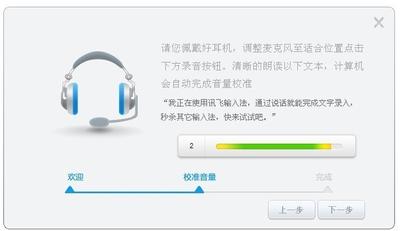
- 音量校准
- 首次启用语音功能时,需要根据向导提示进行音量校准,可以将您的录音设备调整至优秀状态。建议使用外接麦克风进行语音输入,以达到优秀的录音效果。
- 语音输入模式
- 讯飞输入默认为您开启了安静模式,您每说完一句话后,待成功返回您刚说完的文字后,可以继续说下一句。一般情况下,当您使用电脑进行语音输入时,噪声会对识别效果造成影响,此时可以通过输入法设置 - 语音设置面板,将语音识别的场景更改为嘈杂。在嘈杂模式下,您每说完一句话后,讯飞输入法会暂时停止录音(以屏蔽环境噪声的干扰)。
- 您还可以将【普通话】扩展按钮进行点击,在旁边显示出来的菜单选项中根据自己的需求来选择语言进行输入。此外,点击设置图标按钮,在打开的选项中可以进行语音个性短语以及语音长文本模式等选项的设置操作。
三、手写输入操作
- 开启手写面板
- 点击状态栏上的手写图标开启手写面板(快捷键:F4)。如果您的电脑没有触摸板,则只能进入鼠标手写模式;当讯飞输入法检测到您的触摸板可以使用时,会默认开启触摸板手写。需要注意的是,触摸板手写功能开启后,会导致您无法通过触摸板移动鼠标的光标,可以通过ESC按键退出触摸板手写功能。
- 连续手写功能
- 讯飞输入法支持连续手写功能,能极大的提高您的手写输入速度。
本篇文章所含信息均从网络公开资源搜集整理,旨在为读者提供参考。尽管我们在编辑过程中力求信息的准确性和完整性,但无法对所有内容的时效性、真实性及全面性做出绝对保证。读者在阅读和使用这些信息时,应自行评估其适用性,并承担可能由此产生的风险。本网站/作者不对因信息使用不当或误解而造成的任何损失或损害承担责任。