
电脑运行速度慢该怎么办?
一、软件方面的解决办法
- 清理系统垃圾和临时文件
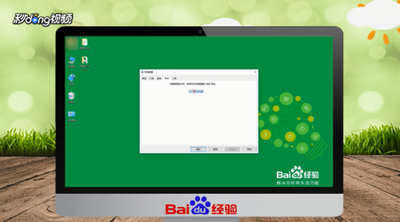
- 可以使用第三方软件,如下载并安装“驱动人生”软件,打开后切换到工具箱,点击C盘清理,软件会自动分析C盘情况,等待扫描或分析完成,勾选要删除的文件类型或文件夹,然后点击“立即瘦身”即可完成清理。也可以使用系统自带的磁盘清理工具,如在Windows系统中,双击我的电脑,打开,右击本地磁盘(C:),然后在打开的下拉菜单中找到属性,鼠标左键点击,在弹出的界面上点击磁盘清理,用同样的方法依次清洗其他磁盘。还可以使用360安全卫士、电脑管家等软件来清理垃圾文件(缓存,注册表残留信息等)
- 优化启动项和后台进程
- 按下Ctrl+Alt+Delete键,打开任务管理器,在任务管理器窗口中,切换到“启动”选项卡,查看启动项列表,右键点击不需要自动启动的程序,选择“禁用”。
- 切换到“详细信息”选项卡,查看后台进程列表,右键点击不需要运行的程序,选择“结束任务”。另外,有些第三方软件提供了启动管理功能,可以更方便地管理和优化启动项,如CCleaner、MSConfig等
- 检查杀毒软件和防火墙设置
- 如果防火墙和杀毒软件设置不当,会增加系统运行负担,导致系统运行缓慢。确保其设置合理,不过度消耗系统资源。同时要定期更新和扫描安全软件,确保电脑没有被恶意软件感染,及时更新和运行安全软件进行扫描
- 查杀病毒和木马程序
- 从绿色网站下载一个杀毒软件,更新病毒库,然后在电脑上进行杀毒操作。如果电脑最近一段时间变得特别慢,有可能是电脑中病毒了,可以使用杀毒软件全盘杀毒,然后再使用360急救箱等系统修复软件修复一下系统
- 卸载不使用或不常使用的软件
- 点击开始—程序—控制面板—添加或删除程序,把不用的软件卸载掉,可以释放磁盘空间,减少软件对系统资源的占用
二、硬件方面的解决办法
- 升级硬件设备
- 提升开机和读写速度:将机械硬盘换成固态硬盘,可以大幅提升电脑的启动速度和文件加载速度
- 提升处理和多任务能力:增加或更换内存条,以提高电脑的运行速度和多任务处理能力
- 提升图形处理能力和游戏体验:更换显卡,可以提升电脑图形处理能力和游戏体验
三、其他方面的解决办法
- 整理磁盘碎片
- 长期使用电脑会导致磁盘碎片化,影响读写速度。可以使用Windows系统自带的磁盘碎片整理工具或第三方软件来进行碎片整理
- 压缩文件
- 将稀疏、大型文件压缩成较小的格式,以节省磁盘空间。可以使用压缩工具如WinRAR来完成这项任务
- 更改软件默认安装路径
- 安装软件时,更改软件的默认路径,不要安装在系统盘上,以免系统盘空间过小影响系统运行速度
- 关闭系统特效
- 点击开始→控制面板→系统→高级→性能→设置→在视觉效果中,设置为调整为最佳性能→确定即可,这样可以减少系统资源的消耗
- 禁用错误汇报
- 点击开始→控制面板→系统→高级→错误报告→选择禁用错误汇报,再点启动和故障恢复 - 设置,将将事件写入系统日志、发送管理警报、自动重新启动这三项的勾去掉,以提高系统性能
本篇文章所含信息均从网络公开资源搜集整理,旨在为读者提供参考。尽管我们在编辑过程中力求信息的准确性和完整性,但无法对所有内容的时效性、真实性及全面性做出绝对保证。读者在阅读和使用这些信息时,应自行评估其适用性,并承担可能由此产生的风险。本网站/作者不对因信息使用不当或误解而造成的任何损失或损害承担责任。