
运用dos命令观察电脑配置信息
运用DOS命令观察电脑配置信息
常用CMD命令及其功能
以下是一些常用的CMD命令及其功能,可以帮助您快速查看电脑的详细配置信息:
查看处理器信息
- 命令:
wmic cpu get name - 功能:返回处理器的名称和型号。例如:Intel(R) Core(TM) i7-10750H CPU 2.60GHz。
查看内存容量
- 命令:
wmic memorychip get capacity - 功能:显示每条内存的容量(以字节为单位)。例如:8,589,934,592表示8GB。
查看硬盘信息
- 命令:
wmic diskdrive get model, size - 功能:显示硬盘的型号和容量(以字节为单位)。例如:TOSHIBA MQ01ABD1001, 000, 204,886,016表示1TB硬盘。
查看主板信息
- 命令:
wmic baseboard get product, Manufacturer - 功能:返回主板的制造商和型号。例如:ASUS COMPUTER INC. 和 PRIMEB450M-K5。
查看显卡信息
- 命令:
wmic path win32_videocontroller get name - 功能:显示显卡名称。例如:NVIDIA GeForce GTX 1660 Ti。
查看操作系统版本
- 命令:
systeminfo - 功能:显示当前操作系统的名称和版本号。例如:OS Name: Microsoft Windows 10 Home, OS Version: 10.0.19044 N/A Build 190447。
查看网络适配器信息
- 命令:
ipconfig /all - 功能:显示所有网络适配器的详细信息,包括IP地址、MAC地址、子网掩码等。
查看电池信息(针对笔记本电脑)
- 命令:
powercfg /batteryreport - 功能:生成详细的电池状态报告,保存在用户目录下,返回电池健康状况和使用记录。
查看所有硬件配置
- 命令:
dxdiag - 功能:打开DirectX诊断工具,提供电脑的综合硬件信息,包括处理器、内存、显卡、声卡等详细信息。
操作步骤示例
检查电脑的处理器和内存
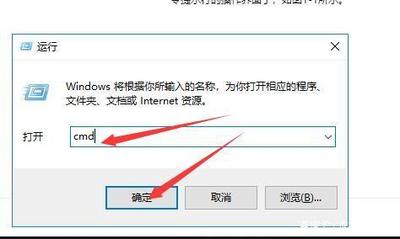
- 打开CMD(按下Win+R输入
cmd,按回车)。 - 输入以下命令逐一查看:
- 查看处理器型号:
wmic cpu get name - 查看内存大小:
wmic memorychip get capacity
示例输出:
plaintext
查看处理器型号: Intel(R) Core(TM) i7-10750H CPU 2.60GHz
查看内存大小: 8,589,934,592 字节 (8GB)
查看操作系统版本
输入命令后,即可快速返回系统和硬件配置。
示例输出:
plaintext
OS Name: Microsoft Windows 10 Home
OS Version: 10.0.19044 N/A Build 190447
查看详细系统信息
输入systeminfo命令后,等待电脑完成这条命令的运行,就可以看到电脑的系统配置信息,包括系统版本、CPU型号信息、内存配置信息等。
示例输出:
plaintext
系统版本: Windows 10.0.19044 N/A Build 190447
CPU型号: Intel(R) Core(TM) i7-10750H CPU 2.60GHz
内存配置信息: 16GB
支持的网卡类地址信息: ...
虚拟内存使用情况: ...
硬件虚拟化需求配置信息: ...
生成硬件配置报告
您还可以使用以下命令生成详细的硬件配置报告文件:
- 在命令提示符后输入
systeminfo > c:\sysInfo.txt,按回车键执行。 - 如果懒得调用资源管理器再一步步进入C盘目录再去打开
sysInfo.txt,可以直接在命令提示符后输入start c:\sysInfo.txt,即可快速打开这一报告文件了。
通过以上命令,您可以全面了解您的电脑硬件和系统配置,无论是检查处理器信息、内存大小、硬盘容量,还是主板型号,都可以通过CMD命令完成。
本篇文章所含信息均从网络公开资源搜集整理,旨在为读者提供参考。尽管我们在编辑过程中力求信息的准确性和完整性,但无法对所有内容的时效性、真实性及全面性做出绝对保证。读者在阅读和使用这些信息时,应自行评估其适用性,并承担可能由此产生的风险。本网站/作者不对因信息使用不当或误解而造成的任何损失或损害承担责任。