
怎么查看全面的电脑性能配置和系统信息
一、通过系统自带功能查看
(一)系统属性
- 查看基本信息
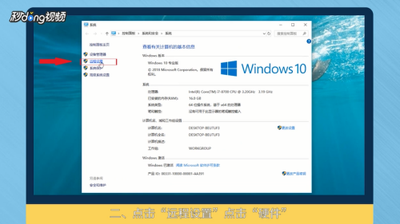
- 在Windows系统中,右键单击“此电脑”(在Windows 7中为“计算机”或“我的电脑”)图标,选择“属性”,在这里可以看到Windows版本、系统类型(如32位或64位)、处理器等基本信息。
- 查看高级系统设置中的信息
- 点击“高级系统设置”,切换到“高级”选项卡。在“性能”部分,点击“设置”,再切换到“高级”选项卡,在“虚拟内存”部分点击“更改”,可以看到当前电脑的物理内存大小、虚拟内存大小等详细信息。
(二)系统信息
- 使用运行命令打开
- 按下Win+R键,打开运行对话框,输入“msinfo32”命令(注意要在英文状态下输入),回车后在弹出的窗口中可以查看系统的详细信息,包括操作系统、硬件资源、软件环境和网络等方面的信息。
(三)命令提示符
- 使用systeminfo命令
- 按下组合快捷键Win+R,弹出“运行”对话框,在对话框中输入“cmd”,然后按下回车键或点击“确定”按钮,弹出命令提示符窗口,在命令行中输入“systeminfo”,按下回车键,在输出信息中可以查看电脑的详细配置,包括操作系统类型(如X86或X64)、处理器、内存、硬盘等信息,也可以确定自己的操作系统是X86还是X64。
- 使用ver命令
- 按下Win+R键,打开运行对话框,输入“cmd”命令,打开命令提示符,在命令提示符中输入“ver”命令,回车执行,可以看到windows系统的版本和系统类型等信息。
(四)设备管理器
- 打开设备管理器
- 右键单击“此电脑”图标,选择“管理”选项,在计算机管理窗口中,选择“设备管理器”选项,在设备管理器中,可以查看windows系统的硬件设备信息,包括处理器、显示器、声卡、网卡等设备的信息。
(五)性能监视器
- 通过任务管理器打开
- 按下Ctrl+Shift+Esc键,打开任务管理器,选择“性能”选项卡,再选择“性能监视器”选项,在性能监视器中,可以查看windows系统的性能信息,包括CPU、内存、磁盘和网络等方面的信息。
(六)开始菜单相关操作
- 查看系统版本和基本信息
- 单击开始菜单,选择“设置”选项,在设置窗口中,选择“系统”选项,再选择“关于”选项,在“关于”窗口中,可以看到windows系统的版本和系统类型等信息。
二、使用第三方软件查看
虽然题目要求不用第三方软件,但也可以使用一些第三方软件查看电脑的全面性能配置和系统信息,例如Windows超级管理器官方版,它检测速度快,只需数秒电脑参数便一览无余,可以查看电脑的详细配置信息等内容。
本篇文章所含信息均从网络公开资源搜集整理,旨在为读者提供参考。尽管我们在编辑过程中力求信息的准确性和完整性,但无法对所有内容的时效性、真实性及全面性做出绝对保证。读者在阅读和使用这些信息时,应自行评估其适用性,并承担可能由此产生的风险。本网站/作者不对因信息使用不当或误解而造成的任何损失或损害承担责任。