
电脑关机时怎么设置自动结束没有响应的应用程序?
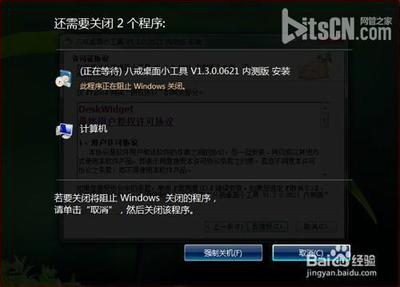
Windows系统下设置关机时自动结束无响应程序
一、通过注册表设置(适用于Windows XP、Windows 7、Windows 8等系统)
- 找到相关注册表项
- 按下快捷键Win+R打开运行窗口,在窗口中输入“regedit”点击确定或者按回车键打开注册表编辑器。
- 在注册表中找到相应位置:
- 对于Windows XP系统:在注册表编辑器中找到“HKEY_USERS.DEFAULT\ControlPanel\Desktop”。如果没有,请创建一个名为“AutoEndTasks”的新“字符串值”,并将其值更改为“1”。同时,找到或创建一个“WaitToKillAppTimeout”键值,并将其值修改为“2000”(表示2000毫秒,即若程序无响应,等待2秒钟后自动结束相应的程序)。
- 对于Windows 7、Windows 8等系统:在注册表左边列表中找到[HKEY_CURRENT_USER]—[ControlPanel]—[Desktop],在右边窗口找到“AutoEndTasks”,然后双击打开,将在弹出的窗口字符串值框中把字符串值修改为“1”,点击确定,退出后重新启动电脑即可打开此自动结束的功能。另外,在[HKEY_CURRENT_USER\ControlPanel\Desktop]下,可找到代表系统等待无响应程序关闭时间的字符串值(原默认数值通常是20000毫秒),可以将其改为10000或更小,以减少系统等待关闭无响应程序的时间。
- 注意事项
- 对于新手修改注册表时,请记住首先备份注册表(可通过全部file - export - registry操作备份)。
二、通过组策略设置(适用于Windows 10系统)
- 打开组策略编辑器
- 按下WIN+R,然后输入“gpedit.msc”回车。
- 设置相关策略
- 展开计算机配置 - 管理模板 - 系统 - 关机选项。
- 将“把关闭会阻止或取消关机的应用程序的自动终止功能”设置为“已禁止”。
三、使用命令(适用于Windows系统)
- 可以使用“shutdown - s - f - t3600”命令(上述命令会在一小时后强制关闭所有程序并关机,可根据需要调整时间参数)来强制关闭所有程序并关机。这里“-s”表示关机,“-f”表示强制关闭运行的应用程序,“-t”后面跟的是时间(单位为秒)。
本篇文章所含信息均从网络公开资源搜集整理,旨在为读者提供参考。尽管我们在编辑过程中力求信息的准确性和完整性,但无法对所有内容的时效性、真实性及全面性做出绝对保证。读者在阅读和使用这些信息时,应自行评估其适用性,并承担可能由此产生的风险。本网站/作者不对因信息使用不当或误解而造成的任何损失或损害承担责任。