
电脑右下角时间不见了怎么办
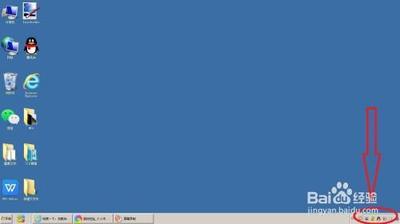
当您的电脑右下角时间不见了,可以尝试以下几种方法来解决这个问题:
方法一:通过控制面板调整任务栏设置
-
打开控制面板
点击电脑任务栏最左下角的开始按钮,然后找到并点击控制面板。 -
进入任务栏和开始菜单设置
在控制面板的功能中,找到并点击“任务栏和开始菜单”。 -
自定义通知区域图标
在任务栏和开始菜单的功能框中,找到“通知区域”,点击后面的“自定义”。 -
开启时钟图标
在弹出的窗口中,找到“时钟”选项,并将其设置为“打开”。
方法二:通过Windows设置调整任务栏设置
-
打开Windows设置
点击任务栏右下角的通知图标,然后选择“所有设置”进入设置界面。 -
进入个性化设置
在设置窗口中,选择左侧的“个性化”选项。 -
调整任务栏图标
在个性化设置页面中,找到并点击“任务栏”选项。在右侧的设置中,找到并点击“打开或关闭系统图标”。 -
开启时钟图标
在弹出的窗口中,找到并点击开启“时钟”图标。
方法三:通过注册表编辑器调整任务栏设置(适用于高级用户)
-
打开注册表编辑器
按下Win + R键,输入regedit并按回车键打开注册表编辑器。 -
导航到相关设置
依次展开HKEY_CURRENT_USER\Software\Microsoft\Windows\CurrentVersion\Policies\Explorer。 -
修改相关键值
找到并双击NoTray键值,将其设置为0。如果没有该键值,可以新建一个DWORD (32位) 键值并命名为NoTray,值设为0。
方法四:检查系统时间设置
-
检查自动设置时间和时区
右键点击任务栏上的时间和日期,选择“调整日期/时间”。确保已勾选“自动设置时间”和“自动设置时区”选项。 -
检查日期和时间格式
在弹出的窗口中,选择更改日期和时间格式,确保格式设置正确。
方法五:重启Windows资源管理器
-
打开任务管理器
按下Ctrl + Shift + Esc组合键打开任务管理器。 -
重启Windows资源管理器
在进程选项卡中,找到并结束“Windows资源管理器”进程,然后重新启动它。
注意事项
- 在进行任何系统级更改之前,建议备份重要数据。
- 如果您不熟悉注册表编辑,建议寻求专业人士的帮助。
通过以上方法,您应该能够解决电脑右下角时间不见了的问题。如果问题仍然存在,可能需要考虑更深入的系统检查或联系技术支持。