
电脑开机鼠标不能动怎么办
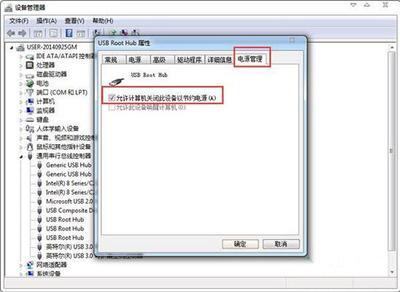
解决电脑开机鼠标不能动的方法
当您遇到电脑开机后鼠标不能动的情况时,可以采取以下步骤来诊断和解决问题:
1. 检查硬件连接
首先,确保鼠标与电脑之间的连接是正常的。如果您使用的是有线鼠标,检查USB连接是否松动或损坏。您可以尝试将鼠标插到其他USB接口上,或者使用其他鼠标替换进行测试。如果使用的是无线鼠标,检查鼠标电池是否还有电量,若没有,就换个电池。
2. 更新或重装鼠标驱动程序
打开设备管理器,找到鼠标设备,并右键点击选择更新驱动程序。在弹出的窗口中,选择自动搜索更新的驱动程序软件。系统会自动搜索并下载最新的驱动程序进行安装。完成驱动程序更新后,重新启动电脑,看看问题是否解决。如果问题仍然存在,可以尝试使用厂商官方网站提供的驱动程序进行手动更新。
3. 进行系统故障排除
进入安全模式,安全模式下会禁用一些第三方应用程序和驱动,有助于排除可能的冲突问题。在安全模式下,测试鼠标是否可以正常移动。如果在安全模式下鼠标可以正常工作,说明问题可能是由于某个第三方应用程序或驱动引起的。逐步恢复启动,通过在系统配置中关闭启动项来逐步排除造成冲突的应用程序或驱动。
4. 检查系统是否卡顿或软件冲突
有时候,其他设备可能会与鼠标产生冲突,导致鼠标无法移动。暂时断开其他设备,然后重新启动电脑,看看问题是否解决。
5. 使用系统还原或修复
如果上述方法都无法解决问题,您可以尝试使用系统还原功能,将系统恢复到之前的一个还原点。此外,您还可以使用系统自带的系统修复工具,对系统进行修复。
6. 更换鼠标
如果以上方法都不能解决问题,那么可能是鼠标本身出现了硬件故障。在这种情况下,您可能需要更换一个新的鼠标。
以上就是解决电脑开机鼠标不能动的一些常见方法。请注意,进行任何硬件操作前,请确保您的电脑已经完全断电,以防止意外损坏。
本篇文章所含信息均从网络公开资源搜集整理,旨在为读者提供参考。尽管我们在编辑过程中力求信息的准确性和完整性,但无法对所有内容的时效性、真实性及全面性做出绝对保证。读者在阅读和使用这些信息时,应自行评估其适用性,并承担可能由此产生的风险。本网站/作者不对因信息使用不当或误解而造成的任何损失或损害承担责任。