
Windows 7系统设置Aero毛玻璃特效后电脑出现反光该怎么办?
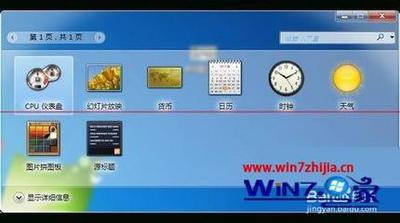
解决Windows 7系统设置Aero毛玻璃特效后电脑出现反光的问题
如果您在Windows 7系统中设置了Aero毛玻璃特效后,遇到了电脑屏幕反光的问题,可以尝试以下几种解决方法:
方法一:更改窗口风格
- 把窗口改成windowws经典的风格。
- 选窗口高级,什么都不要做,取消。
- 把窗口改成windowwsBasic的风格。
- 选窗口高级,什么都不要做,取消。
- 点回你原来的主题。
- 模拟反光应该就没有了。
方法二:调整电脑屏幕位置或房间光线强度
- 如果您的电脑屏幕靠近窗户或者直接面对强烈的光源,您可以尝试调整电脑的位置,使屏幕背对窗户或者光源。
- 调节房间光线强度可以减少反光现象。可以通过调节窗帘、遮光布等方法控制光线的强度。
方法三:使用反光屏幕保护器或更换电脑外壳
- 使用反光屏幕保护器是另外一种解决反光问题的方法,它可以减少屏幕反光,并使屏幕更加清晰。
- 更换电脑外壳在一定程度上也可以减少反光。
方法四:调整屏幕亮度
- 将电脑屏幕亮度调低一些,可以有效减少屏幕反光,同时也能节省一些电源。
方法五:使用抗反射屏幕
- 如果您正在市场上购置电脑,建议使用抗反射屏幕的电脑,这种屏幕表面能够减少反光并且显示更清晰。
方法六:更新或重新安装显卡驱动
- 确保您的系统显卡驱动与机器型号相匹配。如果不匹配,可能会导致Aero特效异常,包括反光问题。您可以前往机器品牌的官方网站下载与机器型号相应的系统显卡驱动。
方法七:修改注册表设置
- 您可以通过修改注册表来尝试解决问题。例如,您可以尝试在注册表编辑器中创建一个新的DWORD或QWORD值,并将其命名为TaskbarNoThumbnail,然后将其值设置为0或1,以启用或禁用任务栏缩略图。此外,您还可以尝试修改MinThumbSizePx的值,以调整任务栏缩略图的大小。
请注意,在进行上述操作之前,请确保备份重要的数据,以防操作过程中出现问题。如果您不确定如何操作,建议联系专业的技术人员进行协助。
本篇文章所含信息均从网络公开资源搜集整理,旨在为读者提供参考。尽管我们在编辑过程中力求信息的准确性和完整性,但无法对所有内容的时效性、真实性及全面性做出绝对保证。读者在阅读和使用这些信息时,应自行评估其适用性,并承担可能由此产生的风险。本网站/作者不对因信息使用不当或误解而造成的任何损失或损害承担责任。