
Windows 7系统下Aero玻璃特效无法显示修复方法
Windows 7系统下Aero玻璃特效无法显示修复方法
在Windows 7系统中,Aero玻璃特效是一种受欢迎的视觉效果,它能够为用户提供更加现代化和美观的界面体验。然而,有些用户可能会遇到Aero特效无法显示的问题。以下是几种修复方法,可以帮助用户恢复Aero玻璃特效。
确认系统版本
首先,需要确认电脑上安装的是Win7家庭高级版、Win7专业版或Win7旗舰版中的一种,因为只有这三种版本的Win7才具备Aero特效。可以通过鼠标右键点击桌面上的“计算机”,选择属性,在基本信息中查看当前Win7系统的版本。
确认Aero特效已开启
如果电脑中的Win7版本是包含Aero特效的,那么也需要确保已经开启了该功能。用鼠标右键点击开始按钮,选择属性,在“任务栏和开始菜单属性”中切换到“任务栏”选项卡,查看最下方的“使用AeroPeek预览桌面”是否被勾选。如果没有,则将该项选中,然后点击“确定”按钮保存设置。
确认当前使用的Win7主题是支持Aero特效的
Win7的Aero特效在主题上也能有所体现,如果主题本身就不支持,Win7同样无法实现Aero特效。可以在桌面点击鼠标右键,选择“个性化”,然后选择Aero主题中的任意一款。一般来说,用以上三种方法就能找到Aero特效不显示的原因了。
使用Aero诊断工具
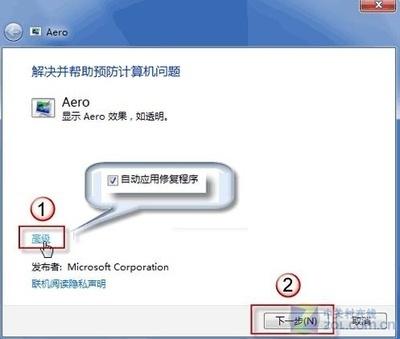
如果以上方法都无法解决问题,可以尝试使用Aero的诊断工具。打开Windows7的开始菜单,在开始搜索框中键入aero,选查找并修复透明和其他视觉效果存在的问题这个选项。Aero窗口打开后,如果希望系统自动修复程序,可以点高级,然后点下一步。问题解决后,Aero效果就能够正常显示了。如果问题没有解决,可以点击查看详细信息。
更新显卡驱动
有时候,Aero特效无法显示可能是由于显卡驱动问题造成的。可以尝试更新显卡驱动,确保计算机显卡得要支持DirectX9.0或更高版本,并且支持WDDM1.0或更高版本的驱动。
通过上述方法,大多数用户应该能够解决Windows 7系统下Aero玻璃特效无法显示的问题。如果问题依然存在,可能需要进一步的技术支持。