
电脑网速的限制如何取消
解除电脑网速限制的方法
在使用电脑上网的过程中,可能会遇到网速受限的情况,这会影响上网体验。以下是几种常见的解除电脑网速限制的方法:
方法一:通过组策略编辑器解除网速限制
- 使用快捷键
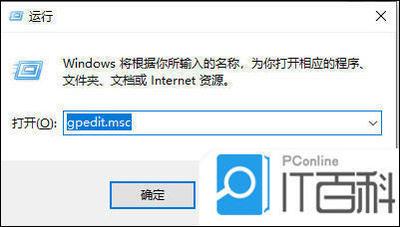
Win+R打开运行窗口,输入gpedit.msc,回车打开组策略编辑器。 - 在组策略编辑器中,点击左侧的“计算机配置”,然后点击右侧的“Windows设置”。
- 接着点击“基于策略的QoS”选项,右击它,选择“高级QoS设置”打开。
- 在新窗口中,勾选“指定入站TCP吞吐量级别”,并选择“级别3”,然后点击确定保存。
- 回到组策略编辑器主界面,依次点击“计算机配置”、“管理模板”、“网络”、“Qos数据包计划程序”,然后双击打开“限制可保留带宽”。
- 在弹出的窗口中,将“已启用”勾选,并将带宽限制设置为0,点击确定保存即可。
方法二:通过修改Hosts文件解除网速限制
- 按下
Win+R打开运行菜单,输入C:\Windows\System32\drivers\etc,按下确定。 - 双击
hosts文件以记事本方式运行。 - 将文件最下方的网址删除即可。
- 完成操作后重启电脑,即可提高win10系统的网速。
方法三:通过命令提示符刷新DNS缓存解除网速限制
- 按下
Win+R键,输入cmd点击确定。 - 在命令提示符中输入
ipconfig/flushdns后回车。 - 完成后会显示已成功刷新DNS解析缓存。
其他注意事项
除了上述方法,还可以通过以下方式提升网速:
- 检查路由器设置,确保无线信号强度良好。
- 将路由器放置在开放的位置,避免遮挡和干扰。
- 升级路由器固件,以获取更好的性能和稳定性。
- 避免同时下载大量文件,以免造成网络拥堵。
- 加密无线网络,防止他人盗用带宽。
- 定期清理电脑垃圾文件和病毒,以保持系统的健康和稳定。
通过以上方法,可以有效解除电脑上的网速限制,提升上网体验。
本篇文章所含信息均从网络公开资源搜集整理,旨在为读者提供参考。尽管我们在编辑过程中力求信息的准确性和完整性,但无法对所有内容的时效性、真实性及全面性做出绝对保证。读者在阅读和使用这些信息时,应自行评估其适用性,并承担可能由此产生的风险。本网站/作者不对因信息使用不当或误解而造成的任何损失或损害承担责任。