
双屏显示系统的组建
双屏显示系统的组建
双屏显示系统能够显著提升工作效率,特别是在处理多任务时。以下是组建双屏显示系统的详细步骤和注意事项。
硬件准备
在开始设置双屏显示之前,需要准备以下硬件:
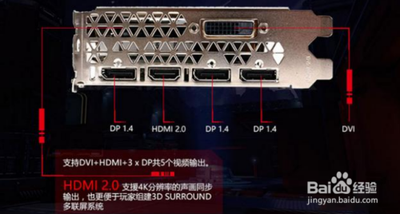
| 硬件 | 描述 | | --- | --- | | 显示器 | 确保它们都有可用的视频接口,如HDMI、DVI或VGA等。 | | 视频线 | 根据显示器和电脑的接口类型,准备好相应的视频线缆。 | | 显卡支持 | 确保您的显卡支持多显示器输出。大多数现代显卡都支持至少两个输出端口。 |
连接显示器
连接显示器到电脑的过程相对简单,但需要注意以下几点:
| 步骤 | 描述 | | --- | --- | | 准备工作 | 如果你的电脑只有一个HDMI或VGA接口,那么你需要购买一个转换器。另外,你需要确保你的电脑和显示器都支持双屏显示。 | | 连接显示器 | 将显示器的线缆插入电脑的HDMI或VGA接口,并确保连接牢固。如果你使用的是转换器,需要先将转换器连接到电脑上,再将显示器的线缆插入转换器。 |
设置双屏显示
设置双屏显示的具体步骤如下:
| 步骤 | 描述 | | --- | --- | | 打开设置菜单 | 打开电脑的设置菜单,找到“系统”或“显示器”选项。在这个菜单中,你可以设置显示器的分辨率、方向和位置等。 | | 选择扩展显示器 | 选择“扩展显示器”选项,即可将桌面扩展到第二个显示器上。 | | 调整显示器的位置和方向 | 你可以通过拖拽来调整第二个显示器的位置和方向,以使其适应你的工作环境。 |
调整应用程序窗口
为了充分利用双屏显示,可能需要调整应用程序窗口的布局:
| 步骤 | 描述 | | --- | --- | | 打开应用程序 | 打开你想要调整的应用程序或窗口。 | | 最大化窗口 | 在窗口的右上角,点击最大化按钮,或者在窗口的边缘处拖动鼠标,直到窗口充满整个屏幕。 | | 移动应用程序窗口 | 如果想要将应用程序窗口移动到另一个屏幕上,你可以将鼠标放在窗口的标题栏上,然后拖动鼠标到另一个屏幕即可。 |
注意事项
在组建双屏显示系统时,还需要注意以下几点:
| 注意事项 | 描述 | | --- | --- | | 显卡支持 | 确保显卡支持双屏显示。可以通过检查显卡上的输出端口数量来确认。 | | 驱动程序 | 更新显卡驱动程序到最新版本,以便获得最佳的双屏显示体验。 | | 分辨率和刷新率 | 根据显示器的规格,设置合适的分辨率和刷新率。 |
通过以上步骤和注意事项,您可以顺利组建并优化您的双屏显示系统。