
如何组建多显示器输出系统
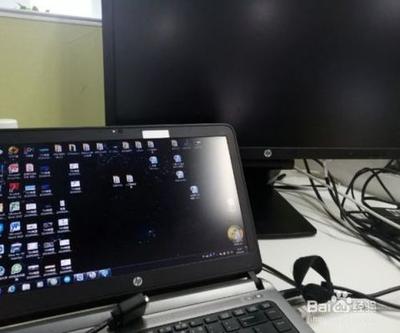
一、确认设备支持情况
- 笔记本电脑:笔记本通常只能连接到一个显示器,其提供的视频输出接口包括VGA、DVI、HDMI或DisplayPort(其中HDMI和DisplayPort在当代产品中最常用,有些Mac使用与DisplayPort显示器兼容的Thunderbolt)。大多数计算机仅提供一个视频输出接口,如果计算机和外部显示器未使用相同的接口标准,则需要使用适配器。当将显示器连接到笔记本电脑时,系统应该会自动检测到它。
- 台式计算机
- 主板自带接口:廉价和小型台式计算机通常仅在主板上提供视频端口,可以在机箱背面找到。除少数型号外,大多数主板都提供2个输出端口,这使您可以轻松连接两台显示器。如果主板只有一个视频接口,则需要一块独立的图形卡。
- 独立显卡:当前市场上大多数独立显卡均提供各种不同的视频接口供使用。Nvidia的显卡可以同时连接多达4台显示器,而AMD显卡可以支持多达6台显示器。在某些情况下,可以通过双图形卡或图形卡 + 板载集成图形卡连接更多显示器,但这非常复杂,如果不是绝对必要,最好不要尝试。
二、连接显示器的方法
(一)利用常规接口连接
- 选择合适的接口
- 如果设备有合适的视频输出接口(如HDMI、DVI、VGA或DisplayPort),直接使用对应的视频线将显示器连接到计算机的相应接口上。例如,将显示器的HDMI线连接到计算机的HDMI接口。
- 若计算机和显示器接口不匹配,需要使用适配器。如计算机是VGA接口,显示器是HDMI接口,就需要VGA - HDMI适配器来连接。
- 使用菊花链(适用于特定接口)
- 如果笔记本电脑或台式机具有DisplayPort或Thunderbolt接口,可以利用菊花链功能,将多个显示器彼此串联并连接到单个接口。DisplayPort界面最多可以驱动4个1080p显示器,而Mac可以通过Thunderbolt连接两个Thunderbolt显示器。但大多数计算机没有DisplayPort输出接口,并且某些使用此接口的显示器型号很昂贵,例如Dell的高端显示器系列。
(二)使用USB适配器(当其他方法不可行时)
- 这种类型的设备在一端具有USB输入端口,在另一端具有视频输出端口,使仅使用计算机上的USB端口即可连接显示器。此外,市场上甚至有一些独立显示器只能通过USB连接使用。需要注意的是,这些适配器和监视器需要它们自己的驱动程序,并且所需的软件处理性能要比常规外部监视器高得多,,以较低的配置携带机器可能有点困难。
三、显示器的选择与布局
- 选择显示器
- 相同或相近型号:一旦决定购买显示器的数量,尽可能地选择相同的型号,或是设计相对接近的机型,这样才能获得更好的并排使用效果。
- 接口丰富性:尽量选择接口丰富的显示器,如内置了多种输出接口(包括DisplayPort,DVI,HDMI和VGA等)的显示器,能够实现更好的使用效果,比如VGA用于连接电脑、HDMI连接Xbox360或是PS3游戏机,其他端口连接到附件的服务器等。
- DisplayPort1.2接口:选择具有DisplayPort1.2接口的显示器,能够获得更好的分屏显示效果。
- 布局显示器
- 考虑空间:更多的显示器意味着需要更大的空间来摆放它们,所以首先请测量工作区域。常规的电脑桌空间往往是不够的,如果需要容纳三台23至27英寸的大型显示器并排摆放,可以考虑购买一台超宽屏显示器;如果桌面空间不足,也可以将多款拥有肖像画模式(屏幕可纵向调节)的显示器串联,不过由于屏幕是纵向显示,在一些桌面应用程序中会感到画面很窄,此时可擅用显示器支臂,将显示器摆放为两排,获得更舒适的使用感受。
- 使用辅助设备调整角度:可以选择类似Ergotron品牌的多显示器工作台、搭配显示器支臂,可以实现显示器的平移、倾斜、旋转和升降等操作,来获得最佳的视野感受。高端显示器通常自带高度调节功能,但在大多数情况下,显示器支臂的使用效果会更好,因为它们可以将显示器收回到桌子边框,最大限度地利用现有的桌面空间。
- 保持线缆整齐:不管如何摆放多个显示器,都需要尽量保持线缆的整齐,可以使用扎带防止缠绕。
四、系统中的显示设置
- Windows系统(以Windows10为例)
- 右键点击桌面空白处,选择显示设置。在显示设置窗口中,可以选择扩展显示器、调整分辨率和方向等设置。一些应用程序可能默认在主显示器上打开,可以将其拖动到第二个显示器上,或者在设置中指定默认显示器。
- 使用显示配置工具(针对特定显卡)
- Nvidia和AMD都提供了显示配置工具,但基本上为游戏运行做好了准备,普通用户通常不需要它。如果仅调整位置和分辨率,则可以在Windows系统中进行。
五、其他提高多显示器使用效率的技巧
- 在鼠标设置中加快鼠标的移动速度,特别适用于快速移动在多个显示器上。
- 可以使用第三方应用程序来管理多个显示器,如创建跨显示器任务窗口等功能。
- 对于Windows系统,可利用系统自带的快捷方式,例如使用Windows左箭头键或Windows右箭头键的组合,会将活动窗口停靠在显示器边缘位置。
本篇文章所含信息均从网络公开资源搜集整理,旨在为读者提供参考。尽管我们在编辑过程中力求信息的准确性和完整性,但无法对所有内容的时效性、真实性及全面性做出绝对保证。读者在阅读和使用这些信息时,应自行评估其适用性,并承担可能由此产生的风险。本网站/作者不对因信息使用不当或误解而造成的任何损失或损害承担责任。