
怎样在Windows 7系统中定制一个简单个性化时钟
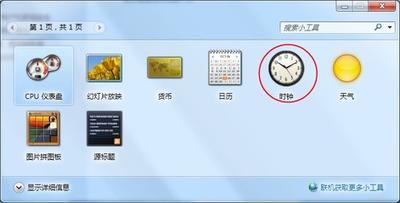
在Windows 7系统中定制个性化时钟
要在Windows 7系统中定制一个简单个性化时钟,您可以按照以下步骤进行操作:
| 步骤 | 描述 | | --- | --- | | 1 | 点击右下角时间区 | | 2 | 点击时间面板下方的“更改日期和时间设置”链接 | | 3 | 点击日期设置面板中的“更改日历设置”链接 | | 4 | 找到日期自定义标签即可 |
自定义日期格式
在日期自定义标签中,您可以使用特定的代码来定义日期的显示格式。例如,使用“ddd”或“dddd”代表星期几,用“M”或“y”代表月份及年份。将这些代码写入日期格式框中后,系统便会根据定义自动显示出相应内容。
设置闹钟
Win7时钟可以作为一个闹钟使用,提醒您重要的事情或者起床时间。在任务栏右下角找到时钟图标,右键点击后选择“调整日期/时间”,在弹出的窗口中切换到“闹钟”选项卡。点击“添加”按钮,设置您想要的闹钟时间和铃声。
调整日期
Win7时钟可以很方便地调整日期,以确保您的计算机显示正确的日期。在任务栏右下角找到时钟图标,右键点击后选择“调整日期/时间”,在弹出的窗口中切换到“日期和时间”选项卡。在这里,您可以手动修改日期、时间和时区,也可以选择自动同步互联网上的时间。
修改界面
Win7时钟的界面可以根据个人喜好进行修改,以显示更多或更少的信息。在任务栏右下角找到时钟图标,右键点击后选择“调整日期/时间”,在弹出的窗口中切换到“其他操作”选项卡。在这里,您可以选择是否显示秒数、调整时钟的大小和透明度等。
通过上述步骤,您可以轻松地在Windows 7系统中定制一个简单个性化时钟,既方便查看时间,又能体现个人风格。
本篇文章所含信息均从网络公开资源搜集整理,旨在为读者提供参考。尽管我们在编辑过程中力求信息的准确性和完整性,但无法对所有内容的时效性、真实性及全面性做出绝对保证。读者在阅读和使用这些信息时,应自行评估其适用性,并承担可能由此产生的风险。本网站/作者不对因信息使用不当或误解而造成的任何损失或损害承担责任。