
windows系统手动配置ipv6地址方法
Windows系统手动配置IPv6地址方法
安装IPv6协议
在Windows系统中,手动配置IPv6地址的第一步是确保已经安装了IPv6协议。可以通过以下步骤进行安装:
安装IPv6协议
- 打开“控制面板”,选择“程序和功能”。
- 点击“启用或关闭Windows功能”。
- 在弹出的窗口中,勾选“Internet Protocol Version 6 (TCP/IPv6)”复选框,然后点击“确定”。
查看并选择本地连接索引
在配置IPv6地址之前,需要知道当前使用的本地连接索引。
查看本地连接索引
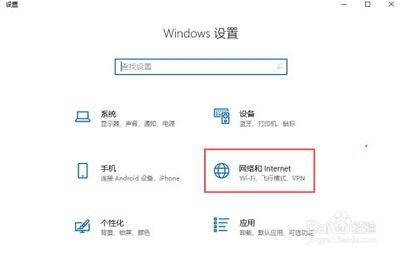
- 右键点击右下角的“网络”图标,选择“打开网络和Internet设置”。
- 在网络和Internet主页设置窗口中,点击右侧“更改网络设置”下的“更改适配器选项”。
- 在网络连接路径中,找到并右键点击以太网或其他网络连接,选择“属性”。
添加指定的IPv6地址
在本地连接属性窗口中,找到并双击打开“Internet协议版本6 (TCP/IPv6)”进行配置。
配置IPv6地址
- 在“Internet协议版本6 (TCP/IPv6)属性窗口中”,点击“使用下面的IPv6地址”。
- 输入IPv6地址和子网前缀长度,例如
2001:db8::1/64。 - 如果需要,可以设置IPv6网关和DNS服务器。
验证配置是否成功
配置完成后,可以通过以下命令行工具验证配置是否成功。
验证配置
- 打开命令提示符(以管理员身份运行)。
- 输入命令
ipconfig /all查看详细的IPv6网络信息。
注意事项
- 在Windows XP, 2003等早期版本中,IPv6地址在网络连接的属性配置里是无法手工配置的,只能通过
netsh命令行工具进行配置。 - 确保填写的IPv6地址格式正确,例如
2001:da8:1007:XXXX:YYYY:YYYY:YYYY:YYYY,其中XXXX对应楼宇节点,YYYY部分可以自定义。
通过以上步骤,您可以在Windows系统中成功手动配置IPv6地址。如果在配置过程中遇到任何问题,建议参考Windows官方文档或寻求专业技术人员的帮助。
本篇文章所含信息均从网络公开资源搜集整理,旨在为读者提供参考。尽管我们在编辑过程中力求信息的准确性和完整性,但无法对所有内容的时效性、真实性及全面性做出绝对保证。读者在阅读和使用这些信息时,应自行评估其适用性,并承担可能由此产生的风险。本网站/作者不对因信息使用不当或误解而造成的任何损失或损害承担责任。