
Win10如何关闭IPV6?Win10禁用IPv6的方法
Win10如何关闭IPV6?Win10禁用IPv6的方法
在Win10系统中,默认情况下是开启IPV6协议的,但有时出于特定需求,用户可能需要将其关闭。以下是几种在Win10系统中关闭IPV6的方法。
方法一:通过网络和共享中心关闭IPV6
-
打开网络和共享中心
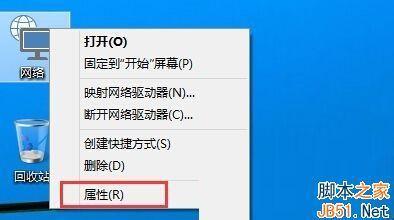
首先,在Win10系统中右键点击右下角的网络图标,选择“打开网络和共享中心”。 -
更改适配器设置
在网络和共享中心界面,点击左侧的“更改适配器设置”选项。 -
选择网络连接并右键点击
在更改适配器设置中,找到并右键点击你当前连接的网络(如以太网或无线连接),然后选择“属性”。 -
取消勾选Internet协议版本6(TCP/IPv6)
在网络属性窗口中,切换到“Internet协议版本6(TCP/IPv6)”标签页,取消勾选复选框,然后点击“确定”保存更改。
方法二:通过控制面板关闭IPV6
-
打开控制面板
右键点击开始菜单,选择“控制面板”,然后点击“网络和Internet”。 -
进入网络连接设置
在控制面板中,点击“网络连接”,找到并右键点击你的以太网网络连接,选择“属性”。 -
禁用Internet协议版本6(TCP/IPv6)
在以太网属性窗口中,取消勾选“Internet协议版本6(TCP/IPv6)”选项,然后点击“确定”完成操作。
方法三:通过服务管理器关闭IPV6
-
打开服务管理器
按Windows键+R,键入services.msc,然后按Enter键打开服务管理器。 -
停止IPHelper服务
在服务列表中找到并右键点击“IPHelper”服务项,选择“停止”,然后右键点击该服务项,选择“属性”。 -
设置启动类型为禁用
在服务属性窗口中,将“启动类型”设置为“禁用”,然后点击“确定”保存更改。
注意事项
- 禁用IPV6可能会影响某些网络服务的正常使用,特别是如果你依赖于IPv6地址的网络服务。
- 在进行任何网络配置更改之前,建议备份当前的网络设置,以便在出现问题时可以恢复到原始状态。
- 微软官方并不推荐用户随意禁用IPV6或其组件,除非确实存在特定的网络问题需要解决。
通过以上方法,你可以根据自己的需求选择合适的方式来关闭Win10系统中的IPV6协议。希望这些信息对你有所帮助!