
怎么用360小清新日历替代系统日历
如何使用360小清新日历替代系统日历
使用360小清新日历替代系统日历是一个简单的过程,以下是详细的步骤:
步骤1:打开360安全卫士
首先,您需要打开360安全卫士的主界面。如果您还没有安装360安全卫士,可以从官方网站下载并安装最新版本。
步骤2:访问功能大全
在360安全卫士的主界面上,找到右下角的功能大全区域。点击右侧的“更多”按钮,这将展开更多的功能选项。
步骤3:添加小清新日历
在功能大全中,浏览可用的功能插件,找到“小清新日历”并点击添加。如果已经是最新版本的360安全卫士,可以直接添加小清新日历。
步骤4:使用小清新日历
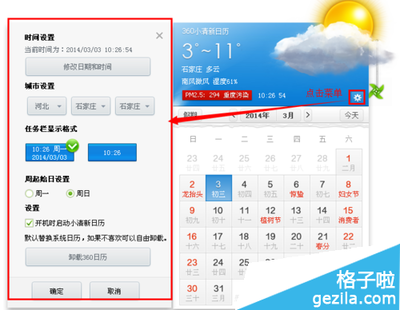
添加成功后,当您点击电脑屏幕右下角的时间时,将会自动打开360小清新日历。它的界面设计简洁美观,除了显示日期和时间外,还提供天气预报和假日信息。
步骤5:自定义设置
360小清新日历还允许您通过设置城市来查看全国各地区的天气情况及空气质量。此外,它还会根据不同的日期及天气情况变化,提供不同的背景图片和天气图标。
步骤6:恢复系统日历(可选)
如果您想恢复使用Windows系统日历,可以重新进入360安全卫士的功能大全,点击编辑按钮,然后点击小清新日历右下角的红叉将其删除。
通过以上步骤,您可以轻松地将360小清新日历设置为默认的日历应用,享受更加个性化和丰富的日历服务。
本篇文章所含信息均从网络公开资源搜集整理,旨在为读者提供参考。尽管我们在编辑过程中力求信息的准确性和完整性,但无法对所有内容的时效性、真实性及全面性做出绝对保证。读者在阅读和使用这些信息时,应自行评估其适用性,并承担可能由此产生的风险。本网站/作者不对因信息使用不当或误解而造成的任何损失或损害承担责任。