
HoHoo桌面日历要怎么使用
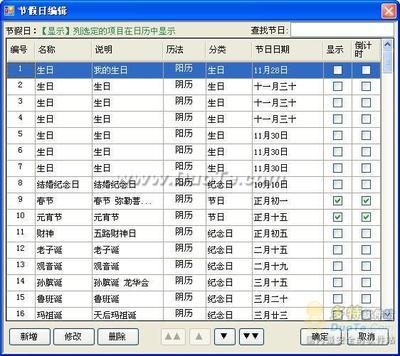
HoHoo桌面日历使用指南
基本介绍
HoHoo桌面日历是一款界面精美且功能丰富的日历软件,它不仅提供了基本的日历查看功能,还包括了多种实用工具和提醒功能。以下是关于HoHoo桌面日历的详细使用指南。
功能特点
- 半透明、色彩自定义:允许用户根据自己的喜好调整日历的外观,包括颜色、透明度和亮度。
- 嵌入桌面、鼠标穿透:日历可以嵌入桌面,并且支持鼠标穿透,使得查看日历更加方便。
- 多种日历格式支持:包括阳历、阴历、佛教历、伊斯兰教历等,满足不同用户的需求。
- 丰富的提醒功能:可以设置重要事件的提醒,避免错过重要时刻。
- 桌面小部件:提供桌面小部件功能,方便用户随时查看日历。
安装与启动
HoHoo桌面日历作为一款绿色软件,下载后直接解压即可使用。以下是安装和启动的基本步骤:
安装步骤
- 下载HoHoo桌面日历的压缩包。
- 解压下载的压缩包到一个合适的目录。
- 双击解压后的
HoHoo日历.exe文件启动程序。
启动步骤
- 启动
HoHoo日历.exe后,您将看到主程序界面。 - 可以通过右击日历窗口访问设置菜单,进行基本信息和外观的设置。
外观设置
HoHoo桌面日历的外观可以根据用户的喜好进行自定义,包括背景色、透明度等。
设置方法
- 点击右上角的更改外观按钮。
- 选择喜欢的颜色和透明度设置。
- 设置好后,点击桌面任意位置保存外观配置。
基本使用
查看日期和时间
- 鼠标移动到右下角托盘图标上时,会显示当天的阴阳历日期、星座及宜忌事项。
- 双击托盘图标即可显示主程序界面,方便查看详细信息。
提醒功能
- HoHoo桌面日历具备提醒功能,可以设置重要事件的提醒。
- 在设置中开启天气预报显示,点击日历上的提醒图标并勾选天气预报一项,即可查看当天的天气情况。
记事本和记账功能
- HoHoo桌面日历还集成了记事本和记账功能,方便用户记录日常事项和财务信息。
同步功能
HoHoo桌面日历提供同步功能,可以与其他设备的日历进行同步,方便跨设备管理。
常见问题解答
如何设置开机自动运行?
- 在设置菜单的基本信息选项中,可以设置开机是否自动运行HoHoo桌面日历。
如何更改提醒声音?
- 在设置菜单中,可以对提醒声音进行更改,确保每次提醒都能听到自己喜欢的声音。
如何修复提醒声音不能正常发出的错误?
- 可以尝试重新安装HoHoo桌面日历,看是否能解决问题。
用户反馈与更新
HoHoo桌面日历会根据用户的反馈进行持续优化和更新,包括修复已知问题和新增功能。
,HoHoo桌面日历不仅提供了基本的日历查看功能,还集成了多种实用工具和提醒功能,是一款非常实用的桌面辅助软件。希望以上指南能帮助您更好地使用HoHoo桌面日历!
本篇文章所含信息均从网络公开资源搜集整理,旨在为读者提供参考。尽管我们在编辑过程中力求信息的准确性和完整性,但无法对所有内容的时效性、真实性及全面性做出绝对保证。读者在阅读和使用这些信息时,应自行评估其适用性,并承担可能由此产生的风险。本网站/作者不对因信息使用不当或误解而造成的任何损失或损害承担责任。