
如何修改注册表找回丢失的MSE右键菜单
修改注册表找回丢失的MSE右键菜单
MSE(Microsoft Security Essentials)是微软推出的一款免费杀毒软件,它能够保护电脑免受病毒、恶意软件和其他网络威胁的侵害。在安装了MSE软件后,用户可以在文件或文件夹上点击鼠标右键时,通过弹出的菜单中的“使用MSE扫描”选项,方便地对文件或文件夹进行病毒扫描。然而,有时候MSE右键菜单可能会因为软件冲突、系统设置更改、注册表损坏等原因而丢失,这时用户将无法直接通过右键菜单来使用MSE进行病毒扫描,给使用带来不便。以下是详细的步骤:
备份注册表
在开始之前,建议先备份注册表以防出现问题。可以使用魔方优化大师的魔方清理大师组件,找到“注册表清理功能”,点击右上角“备份注册表”按钮,然后选择路径保存即可。
创建相关注册表键值
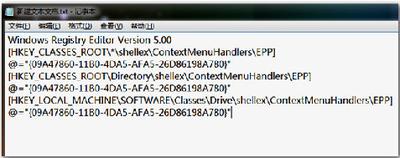
打开记事本,复制粘贴以下注册表信息:
Windows Registry Editor Version 5.00
[HKEY_CLASSES_ROOT/*/shellex/ContextMenuHandlers/EPP]
@="{09A47860-11B0-4DA5-AFA5-26D86198A780}"
[HKEY_CLASSES_ROOT/Directory/shellex/ContextMenuHandlers/EPP]
然后将文件另存为“MSEFix.reg”,注意扩展名为reg,保存类型为“所有文件(.)”,而非“文本文件(txt)”。
导入注册表
双击桌面上的MSEFix.reg文件导入注册表,弹出确认提示时,点击“是”。导入后,再次右键查看一下,问题就可以解决了。如果出现异常,请用第一步中备份的注册表进行还原。
检查注册表项
打开注册表编辑器,按下Win+R组合键,输入regedit,然后按回车键,即可打开注册表编辑器。在HKEY_CLASSES_ROOT\AllFilesystemObjects\shellex\ContextMenuHandlers下,应该能看到一个名为MsSecScan的子项。如果这个子项存在,说明MSE右键菜单是正常的;如果不存在,说明MSE右键菜单丢失了。
手动创建注册表项
如果MSE右键菜单相关项不存在,我们需要手动创建它。在MsSecScan子项所在的位置,点击鼠标右键,选择新建-项,然后将新建的项命名为MsSecScan。接着在新建的MsSecScan项下,新建一个字符串值,命名为默认,并将其数值数据设置为“C:\Program Files\Microsoft Security Essentials\MsSecScan.exe %1 /scannow /quiet /norestart”。
重启资源管理器
完成以上步骤后,重启资源管理器。可以通过任务管理器结束explorer.exe进程,然后点击“文件”->“新建任务(运行…)”,输入“explorer.exe”并回车。重启资源管理器后,你可以在文件或文件夹上点击鼠标右键,查看是否已经找回了MSE右键菜单。如果找回了MSE右键菜单,说明操作成功。
通过上述步骤,你应该能够成功修改注册表并找回丢失的MSE右键菜单。如果问题依然存在,可能需要进一步检查系统设置或其他相关软件的冲突。