
WinPE启动文件的设置方法
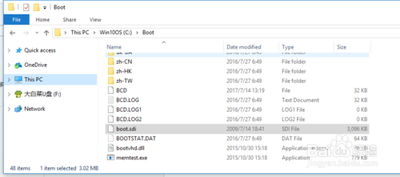
WinPE启动文件设置方法
一、通过U盘制作WinPE启动盘来设置启动文件
- 准备工作
- 选择合适的工具与镜像
- 首先要确定使用的WinPE镜像文件版本,例如可以从微软官方或者可靠的第三方网站获取(不同版本适用于不同的系统安装、修复需求)。同时,需要选择一款制作U盘启动盘的工具,如老毛桃、大白菜等。
- 在下载和制作U盘启动盘时,请确保已经关闭杀毒软件,以防止其误将启动盘文件识别为病毒。
- 准备U盘
- 准备一个容量为8GB或以上的U盘,并备份U盘内的重要数据,因为制作启动盘的操作会清空U盘内的所有内容。
- 选择合适的工具与镜像
- 制作启动盘
- 使用老毛桃制作启动盘(示例)
- 打开浏览器,访问老毛桃官网,下载并解压U盘启动盘制作工具。运行该工具,将U盘插入电脑,按照界面提示操作来制作启动盘。制作完成后,可以使用软件自带的模拟工具来测试U盘启动盘是否制作成功并且能够正常运行。在制作过程中,选择正确的启动模式非常重要,目前大部分电脑默认选择USB - HDD模式,但也可根据具体需求选择其他模式。
- 使用大白菜制作启动盘(示例)
- 关闭电脑中所有反病毒程序,前往大白菜官网,下载并解压所需工具。运行工具,将U盘插入电脑,按照界面提示进行操作,将WinPE相关文件写入U盘,完成启动盘制作。
- 使用Ventoy制作启动盘(示例)
- 下载并安装Ventoy软件,这是一个开源工具,可以帮助快速制作多启动U盘。打开Ventoy,选择你的U盘,然后点击安装完成U盘的启动环境编写。将下载好的WinPE镜像文件直接复制到U盘,无需解压,Ventoy会自动识别并加载启动菜单。
- 使用老毛桃制作启动盘(示例)
- 设置电脑从U盘启动
- 关机,然后开机时快速连续地按下F12键(不同电脑品牌可能是F11、Esc等键),进入BIOS或启动菜单。在BIOS设置主界面,找到Boot选项,将USB选项(如USB - HDD或USB Storage Device)移动至最上方,保存设定并退出,电脑将自动重启并根据新的启动顺序启动系统。插入已经制作好的U盘,确保电脑重新启动时可以检测到U盘。系统启动时选择通过USB启动,若使用Ventoy制作的启动盘,会呈现启动菜单,选择WinPE的启动项,成功进入PE系统后,便可以使用PE系统自带的多种工具和应用进行维护和操作。
二、在虚拟机中设置WinPE启动文件
- 准备工作
- 在Linux系统中安装虚拟机软件,如VMware或VirtualBox。
- 下载WindowsPE镜像文件。
- 创建虚拟机并设置启动文件
- 在虚拟机软件中创建新的虚拟机,选择导入WindowsPE镜像文件。
- 配置虚拟机设置,确保虚拟机能够启动并从WindowsPE镜像启动。
三、通过PXE网络启动设置WinPE启动文件
- 在Linux服务器上配置PXE服务器
- 制作包含WindowsPE的启动文件
- 将客户端计算机设置为通过网络启动
- 使客户端从PXE服务器获取启动文件,实现WinPE的网络启动。不过这一过程相对复杂,需要对PXE服务器相关技术有一定了解,并且要确保网络环境稳定可靠。
本篇文章所含信息均从网络公开资源搜集整理,旨在为读者提供参考。尽管我们在编辑过程中力求信息的准确性和完整性,但无法对所有内容的时效性、真实性及全面性做出绝对保证。读者在阅读和使用这些信息时,应自行评估其适用性,并承担可能由此产生的风险。本网站/作者不对因信息使用不当或误解而造成的任何损失或损害承担责任。