
进入纯DOS系统和设置光驱启动的步骤方法
一、用软盘启动进入DOS系统及相关设置
- 设置软驱为第一启动盘
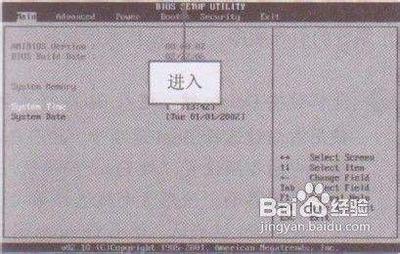
- 当电脑刚刚启动时,按下“DEL”键或“Delete”键不放手,直到进入系统基础输入输出CMOS设置界面。然后按“向下或向上”箭头键选择“Advanced BIOS Features”项,按“Enter”回车键进入该项设置。这里的“First Boot Device”项为设置第一启动盘项,“Second Boot Device”项为设置第二启动盘项,“Third Boot Device”项为设置第三启动盘项。将“First Boot Device”项设置为“Floppy”(软盘),“Second Boot Device”项设置为“HDD - 0”(默认硬盘)。设置方法为:选“First Boot Device”项按“Enter”回车键,按“向上或向下”箭头键选择“Floppy”项,接着按“Enter”回车键完成该项设置并返回之前画面,可以看到设置已改变。设置完成后按“Esc”键退出到初始画面,按“向右、向下”键选“Save&Exit Setup”项(保存设置并退出),选该项后按“Enter”回车键,再按“Y”键回车,系统会保存设置并重新启动。这样系统第一启动盘项设置完成,以后只要插入98或Me启动盘到软盘驱动器(A盘),启动电脑即可以启动到DOS系统,不用再次设置。建议在安装完系统后,如果不需要经常转到DOS系统时,将第一启动盘项设置成“HDD - 0”。
- 启动到DOS系统的过程
- 将98或Me启动盘插入软盘驱动器,然后启动或重新启动电脑,出现启动选单。选单中第一项为:启动时加载光驱驱动程序,第二项为:启动时不加载光驱驱动程序,第三项为:启动帮助。如果不选择,系统在30秒后默认启动第一项。用“向下或向上”箭头选择键选择第二项“Start conputer without CD - ROM tupport”(不加载光驱驱动程序项),然后回车,即可顺利启动到纯DOS系统。需要注意的是,用启动盘启动进入DOS系统时,用加载光驱驱动程序模式下启动,光驱的盘符比实际盘符向后推迟一个盘符;如果在启动DOS时选择加载光驱驱动程序,可在相应画面中的倒数第三行英文中显示出光驱所用的盘符;如果用启动盘启动进入DOS系统时,不加载光驱驱动程序模式下启动,则进入DOS下不能读取光驱中的内容。
二、用98或Me安装光盘启动进入DOS系统及相关设置
- 设置光驱为第一启动盘
- 参考用软盘设置第一启动盘的方法(上述第一部分的设置软驱为第一启动盘步骤)。当电脑刚刚启动时,按下相应按键(如“DEL”键或“Delete”键等,不同主板可能不同,有些品牌主机可能是按F2、F8或者F12等,注意提示信息)进入系统基础输入输出CMOS设置界面,通过光标键选择“Advanced BIOS Features”项,按回车键进入。在里面找到“First Boot Device”项,按回车键,选择“CDROM”(光盘),再按回车键完成设置,按“Esc”键退出到初始画面,选择保存设置并退出(类似上述软盘设置中的操作),然后电脑会重新启动。
- 用Windows98安装光盘启动进入DOS系统
- 将光驱设置为第一启动盘后,把Windows98安装光盘放入光驱中,重新启动电脑,出现三个选项:第一项“1.Start Windows98 Setup from CD - ROM”(从光盘启动安装Windows98系统),第二项“2.Start computer without CD - ROM support”(加载光驱驱动程序进入DOS),第三项“3.Start computer without CD - ROM support”(不加载光驱驱动程序进入DOS)。要进入纯DOS就选第三项(选第二项也可进DOS),回车后即可进入相应画面。
- 用WindowsMe安装光盘启动进入DOS系统
- 将光驱设置为第一启动盘后,把WindowsMe安装光盘放入光驱中,重新启动电脑,会出现类似的选项,选择第三项或第二项后回车即可进入DOS。
本篇文章所含信息均从网络公开资源搜集整理,旨在为读者提供参考。尽管我们在编辑过程中力求信息的准确性和完整性,但无法对所有内容的时效性、真实性及全面性做出绝对保证。读者在阅读和使用这些信息时,应自行评估其适用性,并承担可能由此产生的风险。本网站/作者不对因信息使用不当或误解而造成的任何损失或损害承担责任。