
节省纸张 密集打印PPT文档小技巧
节省纸张密集打印PPT文档小技巧
在现代社会中,打印已经成为我们工作和生活中不可或缺的一部分。然而,随着科技的发展,我们需要思考如何尽可能减少打印造成的资源浪费。以下是几个可以帮助你节省纸张的重要方法:
1. 利用多页幻灯片打印设置
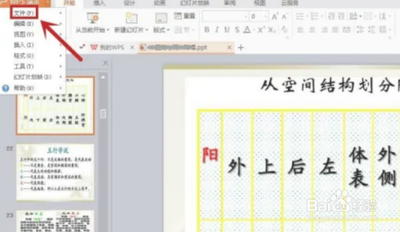
在PPT中,点击【文件】选项卡,然后选择【打印】,在打印设置中会有一个打印幻灯片数量的按钮(默认是【整页幻灯片】),可以将其设置为一页A4纸打印1-9张幻灯片。这样能在一页纸上容纳更多幻灯片内容,达到节约纸张的目的,例如可以设置为每页打印9张幻灯片,就可以在一张A4纸上放下较多的幻灯片内容了。
2. 页面布局调整
检查幻灯片内容是否有不必要的空白区域并进行调整,让幻灯片中的内容布局更紧凑,减少占用纸张的空间,这样在同样的打印设置下也能一定程度节省纸张。
3. 打印选项设置
点击【打印机属性】-【双面打印】(不同打印机可能有不同的设置双面打印路径),这样两面都利用起来,纸张的使用量就会减半,大大节约纸张用量。如果不需要打印整个PPT,只需打印特定几页,可在打印的时候点击【自定义范围】,输入对应的页码数字,如2,3,5-8等,避免不必要的纸张浪费。根据幻灯片的布局情况,选择横向或纵向打印,有时候更改打印方向能让幻灯片在纸张上更好地布局,减少纸张使用量。
4. 缩小页面设置
在打印前,我们可以通过调整页面设置来改变PPT的尺寸。具体步骤如下:打开PPT文档,点击顶部菜单栏中的“设计”选项卡。在“设计”选项卡中,找到“页面设置”按钮并点击。在弹出的页面设置对话框中,选择“幻灯片尺寸”选项,并在下拉菜单中选择合适的尺寸。点击“确定”按钮保存设置。
5. 调整打印设置
在打印PPT之前,我们还可以通过调整打印设置来控制打印的大小。以下是具体操作步骤:点击PPT文档的顶部菜单栏中的“文件”选项。在文件选项中,选择“打印”。在弹出的打印对话框中,找到“缩放”或“页面设置”选项。在“缩放”或“页面设置”选项中,选择合适的缩放比例或调整页面打印的尺寸。点击“打印”按钮进行打印。
6. 删除冗余信息
在PPT中,有些内容可能是重复的,或者与主题无关。将这些内容删除,可以减少打印页数。将文字内容进行精简,尽量使用关键词、短语代替长句,使内容更加简洁明了。将文字内容转化为图表、图片,可以更直观地展示信息,同时减少文字量。
7. 调整页面大小
在页面设置中,将页面大小调整为A4或更小,可以减少打印页数。适当增加页边距,使页面内容更加紧凑,减少打印页数。根据内容,选择横向或纵向打印,以适应页面布局。
8. 合并页面
将内容相近的页面合并,减少打印页数。适当减小字体大小,使页面内容更加紧凑。将文字内容转化为项目符号、编号,使页面更加清晰,减少文字量。
9. 使用幻灯片母版
通过设置幻灯片母版,统一页面风格,减少重复设置。在备注中添加详细内容,打印时可以打印备注,减少打印页数。
10. 使用PDF转换器
将PPT转换为PDF格式,再进行打印,可以减少打印页数。对PPT进行压缩,减小文件大小,减少打印页数。
通过采取这些方法,我们可以在保证信息完整的同时减少纸张的使用。这不仅有助于保护环境,还可以为企业和个人节省不少成本。让我们一起行动起来,共同推动节约纸张的环保行动!