
Windows10系统下快速打印PDF文档的技巧
Windows10系统下快速打印PDF文档的技巧
在Windows10系统中,快速打印PDF文档是一个常见的需求。以下是几种高效的方法来实现这一目标:
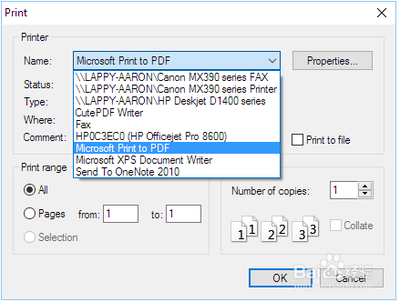
使用Microsoft Print to PDF虚拟打印机
- 操作步骤:
- 打开任意文件,在文件菜单中选择“打印”。
- 选择“Microsoft Print to PDF”这个虚拟打印机再点击打印即可。
- 特点:
- 使用简单,无需安装额外的软件。
- 输出后的PDF文件可以直接通过Microsoft Edge浏览器查看。
使用文件资源管理器的打印功能进行批量打印
- 操作步骤:
- 打开文件资源管理器(WinE),找到存储PDF文件的文件夹。
- 选中需要打印的PDF文件,可以按住Ctrl键同时点击多个文件进行选择。
- 右键点击选中的文件,选择“打印”选项。
- 在弹出的打印对话框中,选择打印机和设置其他打印参数,然后点击“打印”。
- 适用场景:
- 适合需要批量打印多个PDF文件的情况。
使用Adobe Acrobat Reader DC的批量打印功能
- 操作步骤:
- 打开Adobe Acrobat Reader DC,点击菜单栏中的“文件”选项,然后选择“打印”。
- 在打印对话框中,选择需要打印的PDF文件,可以按住Ctrl键同时点击多个文件进行选择。
- 设置打印参数,如打印机、打印范围和副本数等,然后点击“打印”。
- 优点:
- 提供丰富的打印设置选项。
- 如果已经安装了Adobe Acrobat Reader DC,可以直接使用其内置功能。
使用WPS Office的批量打印功能
- 操作步骤:
- 在WPS中打开其中一个需要打印的PDF文档,然后点击左上角“文件”,选择“批量打印”功能。
- 在弹出来的打印窗口中添加其他需要打印的PDF文档,进行批量打印设置,点击“开始打印”按钮。
- 适用场景:
- 适合经常使用WPS Office进行文档处理的用户。
使用第三方PDF编辑工具的打印功能
- 操作步骤:
- 下载并安装万兴PDF或其他第三方PDF编辑工具。
- 打开需要打印的PDF文件,选中并打开。
- 设置打印属性,根据自己的需求调节打印设置。
- 优点:
- 提供更多的打印选项和自定义功能。
- 操作界面简洁,易于上手。
通过以上方法,您可以在Windows10系统中高效地打印PDF文档。选择最适合您的方法,轻松完成打印任务。
本篇文章所含信息均从网络公开资源搜集整理,旨在为读者提供参考。尽管我们在编辑过程中力求信息的准确性和完整性,但无法对所有内容的时效性、真实性及全面性做出绝对保证。读者在阅读和使用这些信息时,应自行评估其适用性,并承担可能由此产生的风险。本网站/作者不对因信息使用不当或误解而造成的任何损失或损害承担责任。