
修复IE8不能显示png图片的解决方法
修复IE8不能显示PNG图片的解决方法
方法一:通过注册表修复
步骤详解
-
新建文本文档
右击计算机桌面的空白处,选择“新建”-“文本文档”。 -
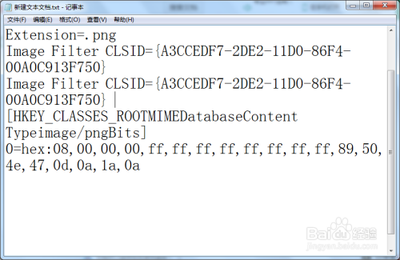
键入修复代码
在新建的文本文档中键入以下代码:plaintext WindowsRegistryEditorVersion5.00 [HKEY_CLASSES_ROOT\MIME\Database\ContentType\image/png] "Extension"=".png" "ImageFilterCLSID"="{A3CCEDF7-2DE2-11D0-86F4-00A0C913F750}"然后保存关闭。 -
重命名文件
将文本文档重命名为fix-ie8.reg。 -
导入注册表文件
双击导入fix-ie8.reg文件,系统会提示是否确定导入,点击“是”即可完成修复。
注意事项
- 在进行注册表修改之前,请确保备份注册表,以防万一出现问题可以恢复。
- 修改注册表有一定风险,建议由熟悉电脑操作的用户进行。
方法二:使用JavaScript解决PNG透明图片问题
步骤详解
- 引入JavaScript文件
在网页的<head>部分引入以下JavaScript代码: ```html
``
   这段代码会在页面加载时尝试注册
pngfilt.dll`文件,以解决IE8中PNG图片透明度问题。
注意事项
- 确保
pngfilt.dll文件存在于C:\Windows\System32\目录下,或者提供正确的路径。 - 如果该方法仍然无效,可能需要检查系统中是否有多个版本的
pngfilt.dll文件,并确保使用的是正确的版本。
方法三:替换系统文件
步骤详解
-
复制pngfilt.dll文件
如果怀疑是pngfilt.dll文件的问题,可以从健康的系统中复制该文件到C:\Windows\System32\目录下。 -
注册dll文件
使用命令行工具(如cmd)运行以下命令来注册pngfilt.dll文件:shell regsvr32 C:\Windows\System32\pngfilt.dll如果出现错误提示,说明文件可能已损坏或不存在于指定路径。
注意事项
- 在进行文件替换之前,请确保备份重要系统文件。
- 如果不确定如何操作,建议寻求专业人士的帮助。
通过以上方法,您应该能够解决IE8不能显示PNG图片的问题。如果问题仍然存在,建议检查是否有最新的安全软件阻止了注册表的修改,或者考虑升级到更现代的浏览器。
本篇文章所含信息均从网络公开资源搜集整理,旨在为读者提供参考。尽管我们在编辑过程中力求信息的准确性和完整性,但无法对所有内容的时效性、真实性及全面性做出绝对保证。读者在阅读和使用这些信息时,应自行评估其适用性,并承担可能由此产生的风险。本网站/作者不对因信息使用不当或误解而造成的任何损失或损害承担责任。