
IE8不能显示png图片的解决方法
解决IE8不能显示PNG图片的方法
在使用IE8浏览器时,可能会遇到无法显示PNG图片的问题,这通常是由注册表设置不正确导致的。以下是几种解决方法:
方法一:修改注册表
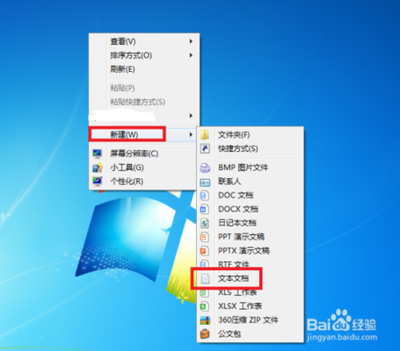
- 打开记事本,输入以下注册表代码:
Windows Registry Editor Version 5.00 [HKEY_CLASSES_ROOT\MIME\Database\ContentType\image/png] "Extension"=".png" "Image Filter CLSID"="{A3CCEDF7-2DE2-11D0-86F4-00A0C913F750}" CLSID={4063BE15-3B08-470D-A0D5-B37161CFFD69} [HKEY_CLASSES_ROOT\MIME\Database\ContentType\image/png\Bits] 0=hex:08,00,00,00,ff,ff,ff,ff,ff,ff,ff,ff,89,50,4e,47,0d,0a,1a,0a - 将上述内容保存在记事本中,并另保存为
fix-ie8.reg。 - 双击
fix-ie8.reg文件导入注册表,即可修复。
方法二:使用JavaScript解决
在网页的<head>区域添加以下JavaScript代码,可以解决IE8中PNG图片透明度问题:
javascript
if (!window.ActiveXObject && !window.opera) {
    document.write('<script src="pngfix.js"><\/script>');
}
确保你有一个名为pngfix.js的JavaScript文件,该文件包含了修复PNG透明度问题的代码。
方法三:重新注册pngfilt.dll
- 使用“开始-运行”,在运行输入框中输入
regsvr32 c:\windows\system32\pngfilt.dll(根据系统实际情况调整路径)。 - 如果注册时出现“已加载pngfilt.dll,但没有找到DllRegisterServer输入点,无法注册这个文件”的错误,可能需要从其他电脑复制一个正常的
pngfilt.dll文件过来。
方法四:检查文件夹选项
- 打开任意文件夹,在上方菜单选择“工具-文件夹选项-文件类型”。
- 在下方选择“还原按钮”。
方法五:更新或重装IE8
如果以上方法都无法解决问题,建议尝试更新或重装IE8至最新版本。
请注意,修改注册表前请确保备份注册表,以防操作不当造成其他问题。此外,重新注册或替换系统文件也需谨慎操作。
本篇文章所含信息均从网络公开资源搜集整理,旨在为读者提供参考。尽管我们在编辑过程中力求信息的准确性和完整性,但无法对所有内容的时效性、真实性及全面性做出绝对保证。读者在阅读和使用这些信息时,应自行评估其适用性,并承担可能由此产生的风险。本网站/作者不对因信息使用不当或误解而造成的任何损失或损害承担责任。