
lrc歌词制作图文教程
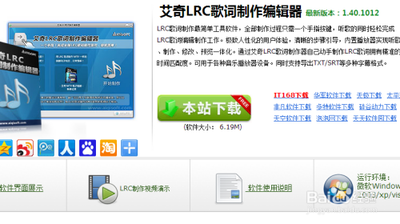
LRC歌词制作图文教程
1. 安装LRC歌词编辑器
首先,您需要在电脑上安装一个LRC歌词编辑器。这个软件可以帮助您进行歌词的编辑和制作。您可以通过浏览器搜索并下载适合您操作系统的LRC歌词编辑器,并按照提示进行安装。安装完成后,打开歌词编辑器的主界面,界面上通常会显示一个类似于播放器的面板,用于添加音频文件和编辑歌词。
2. 添加音频文件
在界面的左侧面板中找到一个类似于播放器的图标,点击它来添加音频文件。根据界面上的指引,找到包含所需音频文件的目录,然后选择并确认添加。音频文件添加成功后,可以看到它们呈现在播放列表中。
3. 录入歌词
您可以手动直接输入歌词,也可以从其他地方复制并粘贴歌词文本到这里的歌词编辑区,或者您也可以导入已有歌词文件。在歌词编辑区内,您可以重新对输入或导入的歌词文字重新进行编辑,要求:每句歌词一行,歌词中不要有标点符号,不要留有空行!录入歌词文本完成后,点击“下一步”按钮即将开始制作歌词。
4. 制作歌词
直接敲击键盘的“空格”键,或者用鼠标点击界面左上角的“开始”按钮将开始制作,这时软件将开始播放歌曲文件,现在就可以随着歌曲的演唱,轻轻松松制作LRC歌词了。当歌曲音乐前奏结束,第一句歌词第一个字即将唱响起时,敲击键盘右方向键“→”一下,这时第一句歌词显示为黄色,表示当前显示的是此句歌词。当本句歌词的一个字唱完后,立即敲击键盘右方向键“→”一下,将显示下一句歌词。伴随着歌曲的演唱节拍,一直敲击键盘的右方向键,直到一句歌词显示完毕。当一行歌词的一个字演唱结束后,再次敲击键盘右方向键,整首歌曲制作结束。
5. 完成保存格式歌词
制作结束后,在保存歌词之前,可以先预览歌词的同步情况,点击“播放”按钮,即可预览歌词效果。如果预览没问题,则点击“保存歌词”按钮保存已制作的歌词,歌词可以保存为LRC、TXT和SRT格式。如果预览发现某句歌词有问题,可以在预览的过程中重新修改制作该行歌词。修改步骤如下:当预览到某句歌词时,发现该句歌词不同步,需要修改时,点击预览栏右下角的“修改本行”按钮,将进入该行的修改操作。按照制作歌词一样的方法,当上一句歌词一个字唱完后,立即敲击键盘右方向键“→”开始本句歌词重新制作,当此句歌词一个字唱完后,再按一次右方向键即完成该句歌词的修改。
6. 关联本地歌词
将歌曲与歌词放在同一个文件夹,歌曲和歌词名字改成一样,使用酷我音乐等播放器播放歌曲,设置歌词为本地并联,或关掉网络,便能显示自己制作的歌词了。
通过以上步骤,您已经学会了如何制作LRC歌词。记住,不断练习和尝试能够帮助您提升歌词制作的技巧和水平。祝您在创作过程中取得好的成果!