
iso文件用什么打开
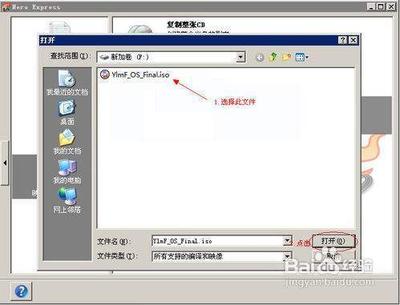
ISO文件打开方式
- 使用虚拟光驱软件
- DaemonTools:这是一款比较常用的虚拟光驱软件,可以将ISO文件挂载为虚拟光驱,然后像使用真实光驱一样访问其中的内容。这样就能查看和使用ISO文件中的文件了,例如安装程序等内容。
- UltraISO虚拟光驱:UltraISO本身是光盘映像制作、提取、转换工具,同时也可以作为虚拟光驱来打开ISO文件。安装UltraISO后,能方便地读取ISO文件,可在ISO文件上右击选择用UltraISO打开,也可设定为默认打开选项后双击直接打开,在其界面中可以看到ISO文件中的目录和详细内容。
- LevinISO虚拟光驱:也是一款虚拟光驱软件,可用于打开ISO文件,不过可能相对前两者来说知名度稍低一些,但同样能有效地实现ISO文件的打开操作。
- 使用压缩解压软件(部分情况用于查看内容)
- WinRAR:WinRAR 3.0以上版本支持iso文件格式。可以通过它打开ISO文件查看其中内容,但如果要解压含有中文文件名的ISO文件时,可能会出现无法解压缩或者无法正常读取解压缩后文件的现象。如果不想让WinRAR默认关联ISO文件,可以在WinRAR软件中通过“选项→设置”菜单命令,弹出“设置”对话框,切换到“综合”选项卡并取消勾选“ISO”复选框来取消关联。
- 7 - Zip:这是一个通用的关联应用程序,也可用于打开ISO文件,如果在打开ISO文件时遇到问题,可能是由于计算机上安装了不正确的7 - Zip版本,可从官方网站下载最新版本来确保正常使用。
- 在Linux系统下(使用命令挂载)
- 在大部分的Linux系统中都可以使用mount命令直接挂载ISO文件,访问其中的内容。
- 其他特定软件
- WinISO:是专门用于操作ISO文件的工具软件,可以对ISO文件进行各种操作,包括打开查看其中的内容等操作。
- WinImage:同样可用于操作ISO文件,是处理ISO文件的一种选择。
- Alcohol120%:这款软件也能够对ISO文件进行相关操作,例如打开ISO文件进行查看或者提取其中的文件等操作。
- WinMount:既可以从物理光盘或者硬盘文件制作ISO文件,也可以用于打开ISO文件,如果只是读取ISO文件中的内容,可以使用WinMount来操作。
本篇文章所含信息均从网络公开资源搜集整理,旨在为读者提供参考。尽管我们在编辑过程中力求信息的准确性和完整性,但无法对所有内容的时效性、真实性及全面性做出绝对保证。读者在阅读和使用这些信息时,应自行评估其适用性,并承担可能由此产生的风险。本网站/作者不对因信息使用不当或误解而造成的任何损失或损害承担责任。