
360文件恢复使用教程帮你快速恢复误删文件
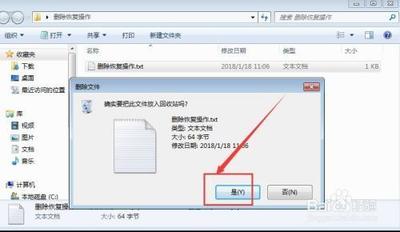
一、使用360安全卫士自带文件恢复功能
- 前提条件
- 确保电脑上已经安装了360安全卫士。
- 操作步骤
- 打开360安全卫士:双击桌面上的360安全卫士图标,打开软件。
- 进入数据安全板块:点击【数据安全】选项。
- 选择文件恢复:在页面中选择【文件恢复】。
- 选择要扫描的磁盘:在【选择驱动器】后选择要进行扫描的磁盘,也可以在下方选择要扫描的文件类型,然后点击【开始扫描】。
- 定位并选择文件:等待扫描结果出现,由于360文件扫描后文件名称可能是乱码形式,可能无法通过名称直接定位文件,可以按文件大小、创建日期或访问时间对相关文件进行定位并选择。
- 恢复文件:选择完毕点击【恢复选中的文件】,并选择保存位置即可。需要注意的是,该功能只能恢复最近删除的文件,如果删除的文件已经过了一段时间,那么恢复的可能性就会大大降低,并且恢复文件保存的位置不能选择与删除之前存放的同一盘符。
二、借助回收站恢复文件
- 原理
- 回收站作为电脑上删除文件的暂存地,通常会暂时存放最近删除的文件,可以使用该功能来快速恢复被360误删的文件。
- 操作步骤
- 打开回收站:找到并点击进入回收站。
- 查找文件:查看被360误删的文件是否在回收站中。
- 恢复文件:如果文件在回收站中,可直接将其还原或拖出回收站。
三、若360文件恢复不成功可借助专业软件恢复
- 以数据蛙恢复专家为例
- 软件特点
- 支持多种文件类型的扫描和恢复,有着简单易用的功能和界面,对于部分使用电脑并不熟悉的用户来说比较友好,并且软件支持免费试用。
- 操作步骤
- 运行软件:运行数据蛙恢复专家,进入软件后可先选择【免费试用】进行扫描体验。
- 选择文件类型和磁盘:在主界面中可看到很多文件类型,选择所需要扫描的文件类型(新手建议全选),并选择要扫描的磁盘(如果不确定文件在哪个磁盘,可多扫描几次),然后点击【扫描】。
- 查找并选择文件:等待扫描结果出现,如果在上一步操作中全选了文件类型,可在左侧点击想要查看的文件类型,并在页面右侧查看相关文件(可利用筛选器直接输入名称或相关条件进行搜索),勾选要恢复的文件。
- 恢复文件:勾选要恢复的文件后点击【恢复】,并将文件保存至除了扫描磁盘以外的其他磁盘。
- 软件特点
四、寻求专业服务恢复文件
- 适用情况
- 如果以上方法均无法恢复您的文件,可以考虑寻求专业数据恢复服务的帮助。
- 专业服务的优势
- 这些服务通常由专业的技术人员提供,他们具有更高级的数据恢复技术和设备,可以更有效地恢复误删除的文件。
- 注意事项
- 在尝试恢复文件之前,请确保不要向误删除文件所在的驱动器写入任何新数据,以免覆盖原始数据并降低恢复成功率。
本篇文章所含信息均从网络公开资源搜集整理,旨在为读者提供参考。尽管我们在编辑过程中力求信息的准确性和完整性,但无法对所有内容的时效性、真实性及全面性做出绝对保证。读者在阅读和使用这些信息时,应自行评估其适用性,并承担可能由此产生的风险。本网站/作者不对因信息使用不当或误解而造成的任何损失或损害承担责任。