
天翼宽带客户端盘符无法卸载
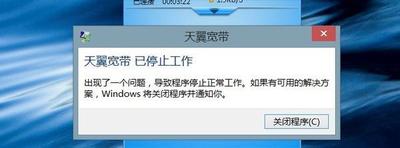
天翼宽带客户端盘符无法卸载解决方案
解决方案概述
当遇到天翼宽带客户端盘符无法卸载的问题时,可以采取以下几种方法来解决:
使用控制面板卸载
-
打开控制面板
点击电脑桌面左下角的"开始"按钮,选择"控制面板"来打开控制面板窗口。 -
卸载天翼宽带客户端
在控制面板中找到天翼宽带客户端的程序图标,右键点击选择"卸载"进行卸载操作。
手动删除相关文件和注册表项
如果通过控制面板无法完全卸载,可以尝试手动删除相关文件和注册表项:
-
关闭客户端程序及其所有相关的进程
确保客户端程序及其所有相关的进程都已经关闭。 -
找到客户端程序在电脑上的安装目录
通常,这个目录位于C:\Program Files或C:\Program Files (x86)下。 -
删除客户端程序的安装目录中的所有文件和文件夹
仔细检查并删除所有与天翼宽带客户端相关的文件和文件夹。 -
打开注册表编辑器
在开始菜单中搜索"regedit"并点击打开。 -
导航到相关注册表路径并删除
导航到HKEY_CURRENT_USER\Software和HKEY_LOCAL_MACHINE\Software两个注册表路径下,找到与天翼宽带客户端相关的注册表项,并将其删除。
使用专门的卸载工具
如果上述方法仍然无法解决问题,可以考虑使用专门的卸载工具:
-
下载并安装RevoUninstaller或IOBitUninstaller
这些工具可以帮助你彻底删除电脑上的客户端程序。 -
使用卸载工具进行卸载
按照工具的向导指示进行操作,通常会有详细的步骤指导你完成卸载过程。
注意事项
- 在进行注册表编辑时一定要小心,确保只删除与客户端程序相关的注册表项,以免对系统造成损害。
- 如果遇到顽固文件无法删除的情况,可以尝试重启计算机后再试。
常见问题及解决方法
卸载后盘符仍存在
如果在卸载天翼宽带客户端后,计算机中仍然存在天翼客户端盘符,并且右键没有删除选项,可以尝试以下步骤:
-
右键点击计算机属性
右键点击计算机图标,选择"属性",然后在左侧菜单中选择"磁盘管理"。 -
检查并删除多余的盘符
在磁盘管理窗口中,找到多余的盘符,右键点击并选择"删除卷",按照提示完成操作。
删除残留文件失败
如果在尝试删除天翼云盘卸载后的残留文件时遇到问题,可以尝试以下方法:
-
使用注册表编辑器查找并删除相关残留
使用注册表编辑器(regedit),在HKEY_CURRENT_USER\Software和HKEY_LOCAL_MACHINE\Software中查找与天翼云盘相关的残留项,并将其删除。 -
重启Windows资源管理器
如果在删除某些文件时遇到“文件正在使用中”的提示,可以尝试重启Windows资源管理器来解决这个问题。
通过以上方法,你应该能够解决天翼宽带客户端盘符无法卸载的问题。如果问题仍然存在,建议联系中国电信客服寻求进一步的帮助。